Instalar tu certificado .PFX en Windows
Importa tu certificado al sistema para firmar sin errores.
Si necesitas usar tu certificado directamente desde Windows (por ejemplo, para firmar documentos con ciertas aplicaciones), debes importarlo al almacén de certificados del sistema. Te mostramos el paso a paso con imágenes; las capturas son de Windows 11.
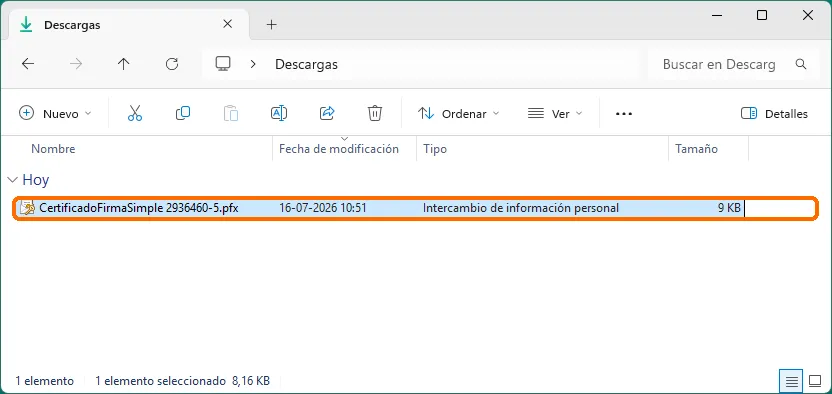
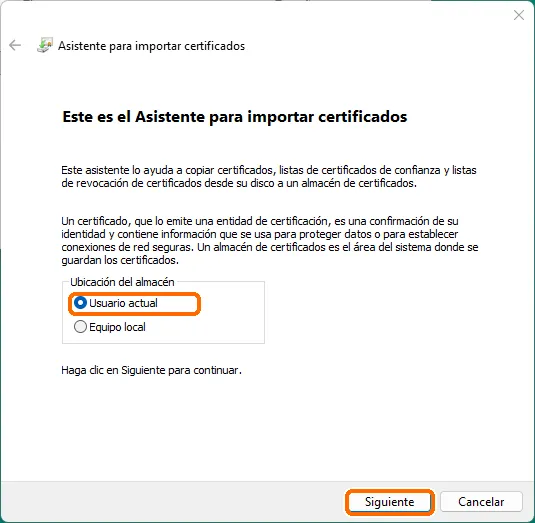
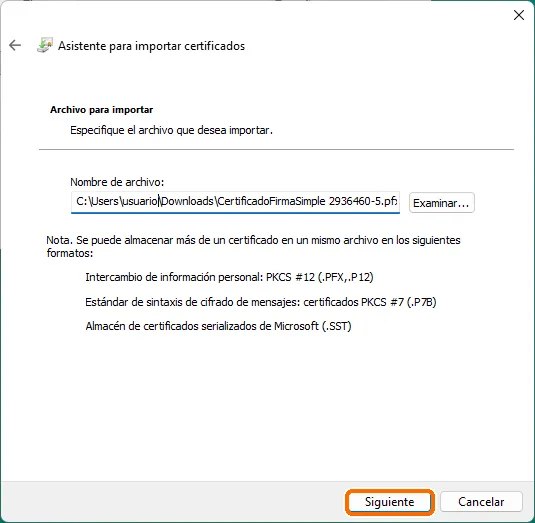
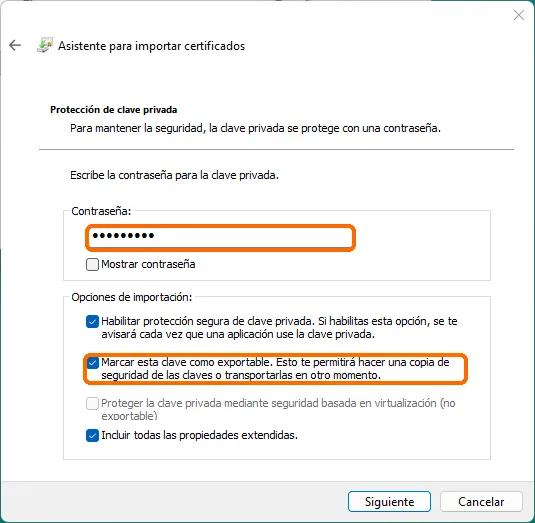
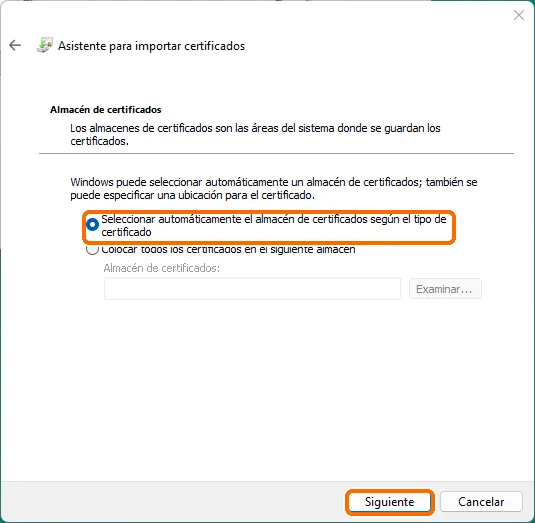
En las imágenes, el recuadro naranja marca dónde debes hacer clic.
Qué necesitas
- El archivo de tu certificado en formato
.pfx(o.p12). - La clave de tu certificado (la que definiste al descargarlo).
Pasos para importar tu certificado
1. Ubica tu archivo .pfx en el Explorador de archivos —normalmente queda en la carpeta Descargas— y haz doble clic sobre él.
2. Se abrirá el Asistente para importar certificados. En Ubicación del almacén deja seleccionado Usuario actual y presiona Siguiente.
3. Confirma que el archivo indicado es el correcto y presiona Siguiente.
4. Escribe la clave de tu certificado. Dejaremos marcadas las opciones que vienen por defecto y, además, te recomendamos marcar «Marcar esta clave como exportable», por si más adelante necesitas respaldarlo o llevarlo a otro equipo. Presiona Siguiente.
5. Deja la opción «Seleccionar automáticamente el almacén de certificados según el tipo de certificado» y presiona Siguiente.
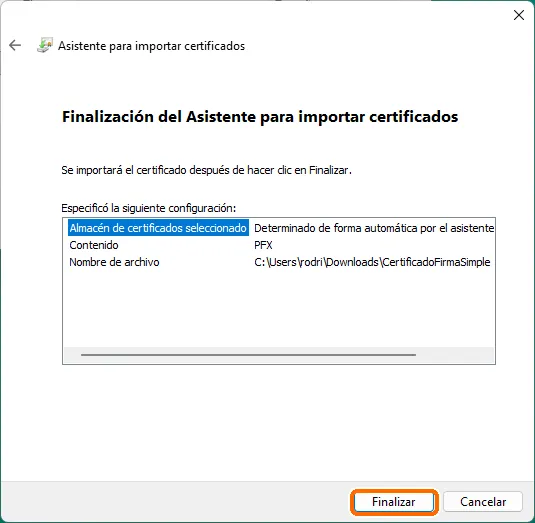
6. Revisa el resumen y presiona Finalizar.
Elige el nivel de seguridad de tu clave
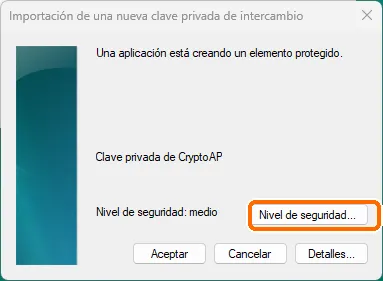
Como la clave privada se importa protegida, Windows te mostrará una ventana adicional antes de terminar.
7. En Importación de una nueva clave privada de intercambio, presiona Nivel de seguridad…
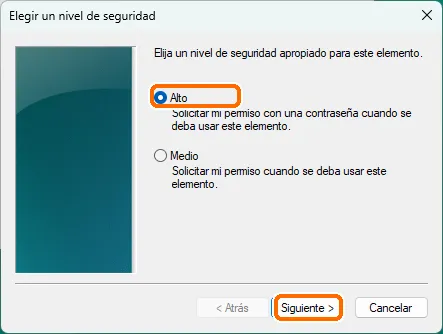
8. Elige Alto y presiona Siguiente.
9. Crea una contraseña y confírmala. Presiona Finalizar.
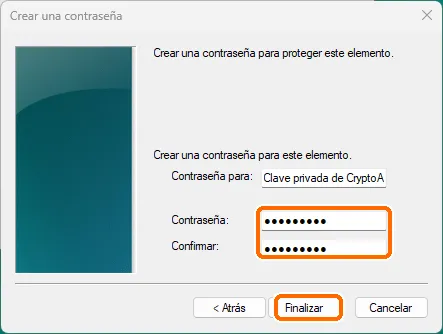
⚠️ Ojo con esta contraseña. Es nueva y no es la misma que la de tu archivo
.pfx: Windows te la pedirá cada vez que una aplicación use tu certificado para firmar. Anótala en un lugar seguro. Si prefieres que Windows solo te pida una confirmación (sin escribir una clave), en el paso anterior elige Medio en vez de Alto.
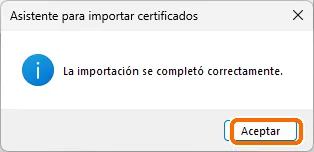
10. Listo. Verás el mensaje «La importación se completó correctamente».
Cómo verificar que quedó instalado
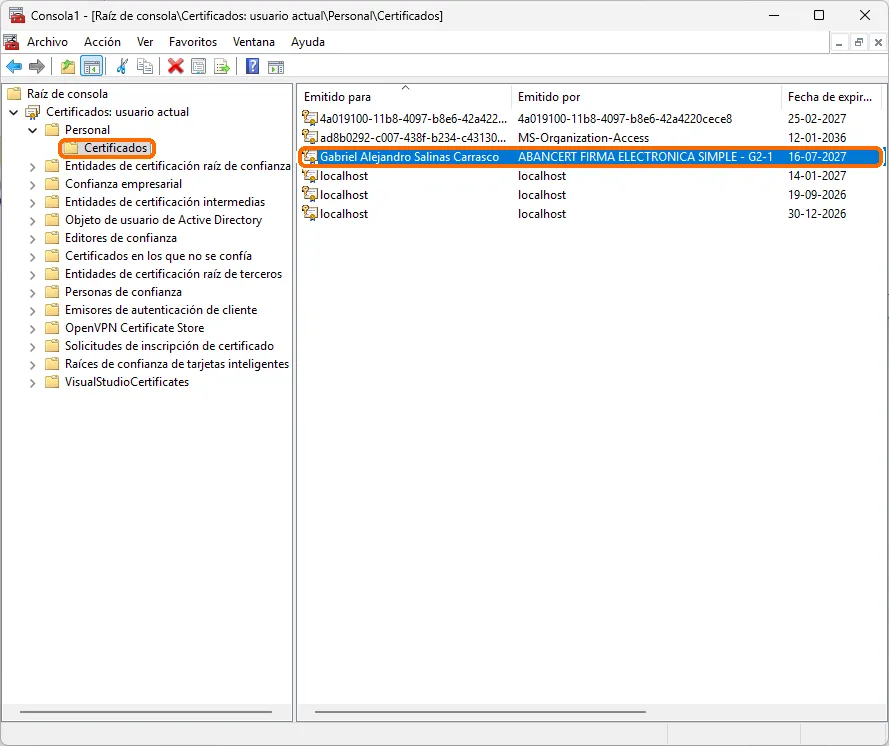
Abre el menú de inicio, escribe certmgr.msc y presiona Enter. En Personal → Certificados debería aparecer tu certificado, con tu nombre y su fecha de vencimiento.
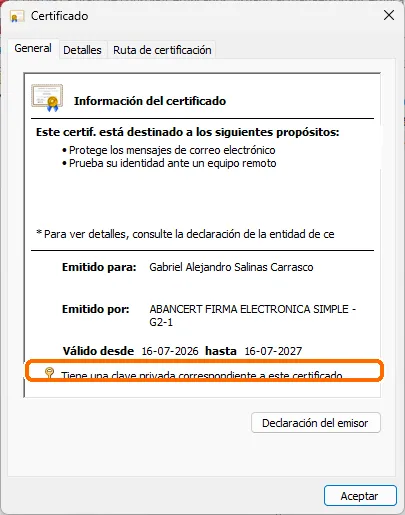
Si haces doble clic sobre él, en la pestaña General debe indicar «Tiene una clave privada correspondiente a este certificado». Esa clave privada es justamente lo que permite firmar.
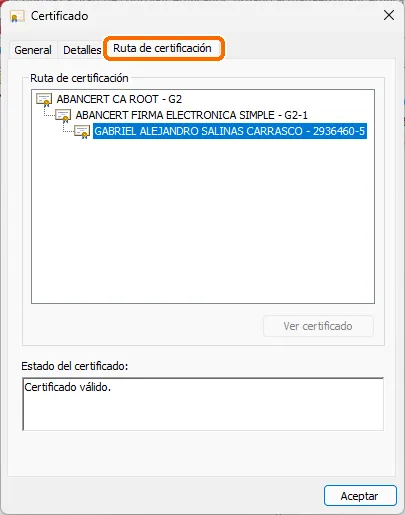
En la pestaña Ruta de certificación verás la cadena completa —desde ABANCERT CA ROOT - G2 hasta tu certificado— y el estado «Certificado válido».
¿La ruta de certificación no aparece válida?
Si la cadena aparece incompleta o el estado no dice «Certificado válido», es porque a tu equipo le falta el certificado raíz de ABANCERT. Puedes descargarlo desde la Cadena de confianza que está en el pie de nuestro sitio, o directamente desde este enlace, y abrirlo para instalarlo.
Al hacerlo, Windows mostrará una advertencia de seguridad. Es esperable: le estás indicando a tu equipo que confíe en una entidad certificadora. Verifica que diga ABANCERT CA ROOT - G2 y presiona Sí.
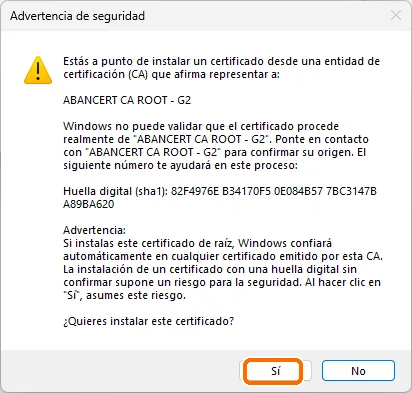
Te lo explicamos paso a paso en Instalar el certificado raíz de ABANCERT en Windows. Si después de eso la cadena sigue incompleta, instala también el certificado intermedio de firma simple.
Si el sistema no reconoce la clave, revisa que estés usando exactamente la que definiste al descargar el certificado. Mayúsculas y espacios cuentan.
Y ahora, a firmar
Con tu certificado ya instalado, puedes firmar documentos PDF con Adobe Acrobat Reader. ¿Usas Mac? Revisa cómo instalar tu certificado .PFX en Mac.
¿Se te presentó un mensaje distinto durante la instalación? Cuéntanos y te orientamos.
¿Te sirvió este contenido?
¿Te quedó una duda?
WhatsApp