Instalar tu certificado .PFX en Mac
Importa tu certificado al llavero de macOS para poder firmar.
En Mac, tu certificado digital se guarda en el llavero del sistema, que administras con la app Acceso a Llaveros. Una vez importado ahí, queda disponible para firmar tus documentos.
Te mostramos el paso a paso con imágenes, incluyendo cómo resolver el aviso de «certificado no confiable» que suele aparecer al final. Las capturas son de macOS Tahoe; en versiones anteriores los pasos son prácticamente iguales.
En las imágenes, el recuadro naranja marca dónde debes hacer clic.
Qué necesitas
- El archivo de tu certificado en formato
.pfx(o.p12). - La clave de tu certificado (la que definiste al descargarlo).
Pasos para importar tu certificado
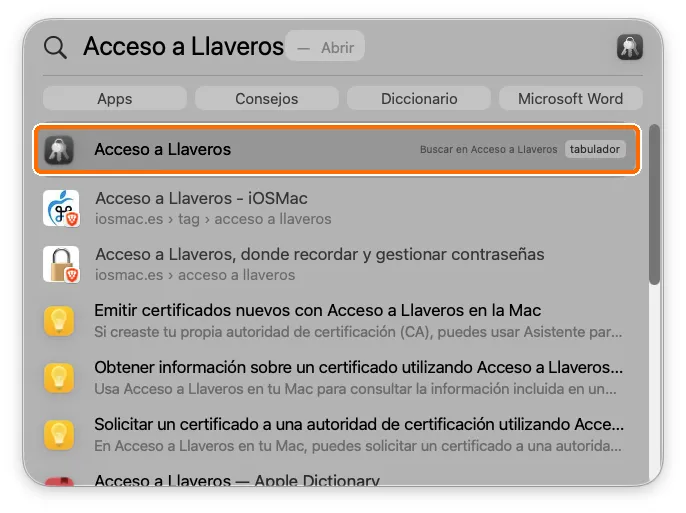
1. Abre Acceso a Llaveros. Lo más rápido es pulsar ⌘ + Espacio, escribir Acceso a Llaveros y pulsar Enter. (También puedes llegar desde el Finder: Ir → Utilidades → Acceso a Llaveros.)
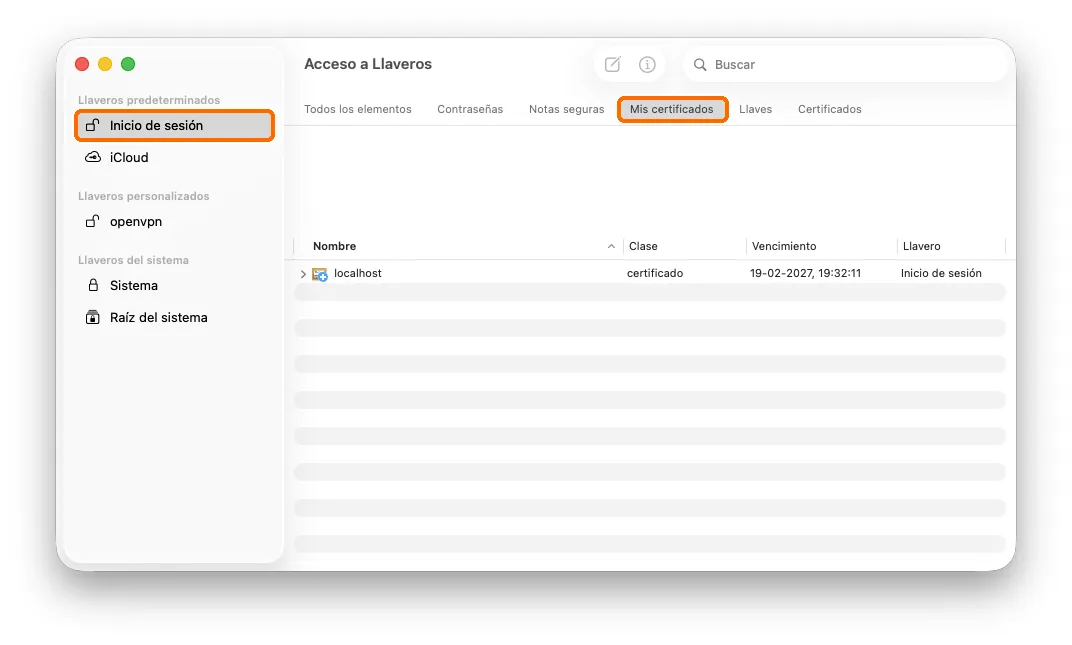
2. En la barra lateral selecciona el llavero Inicio de sesión y, arriba, la pestaña Mis certificados.
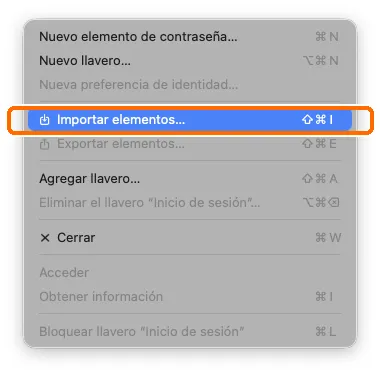
3. Ve al menú Archivo → Importar elementos…
4. Ubica el archivo de tu certificado (.pfx o .p12) —normalmente está en la carpeta Descargas— y pulsa Abrir.
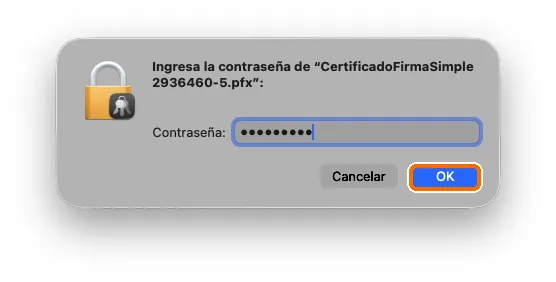
5. Ingresa la clave de tu certificado y pulsa OK.
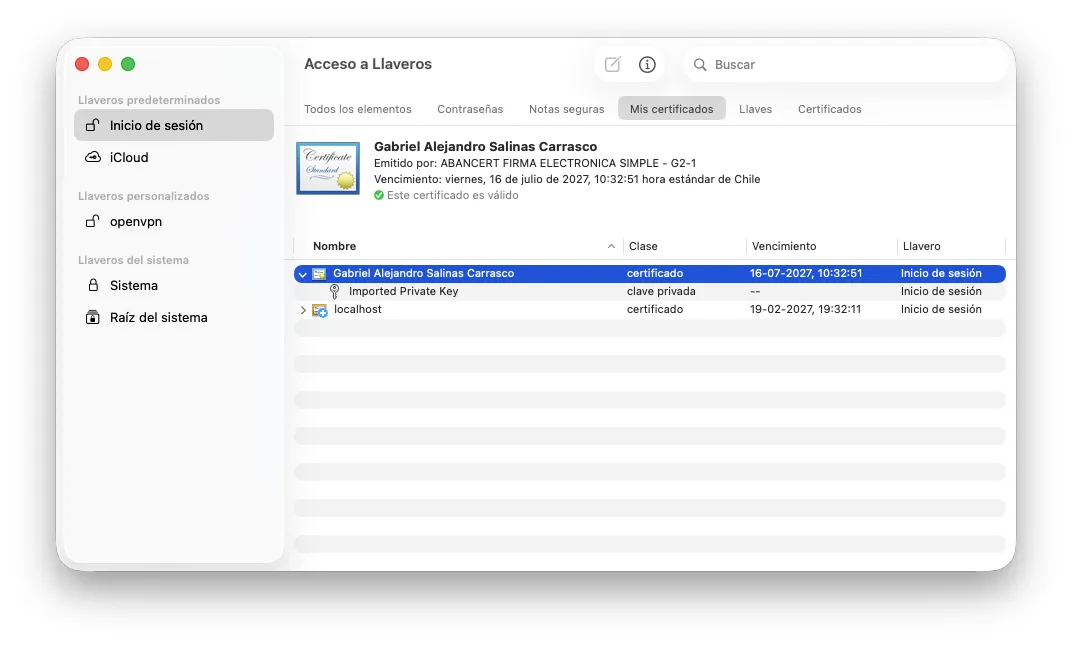
6. ¡Listo! Tu certificado ya aparece en la lista, con tu nombre y su fecha de vencimiento.
Atajo: también puedes hacer doble clic directamente sobre el archivo
.pfx. macOS abrirá Acceso a Llaveros y te pedirá la clave para importarlo.
Cómo verificar que quedó instalado
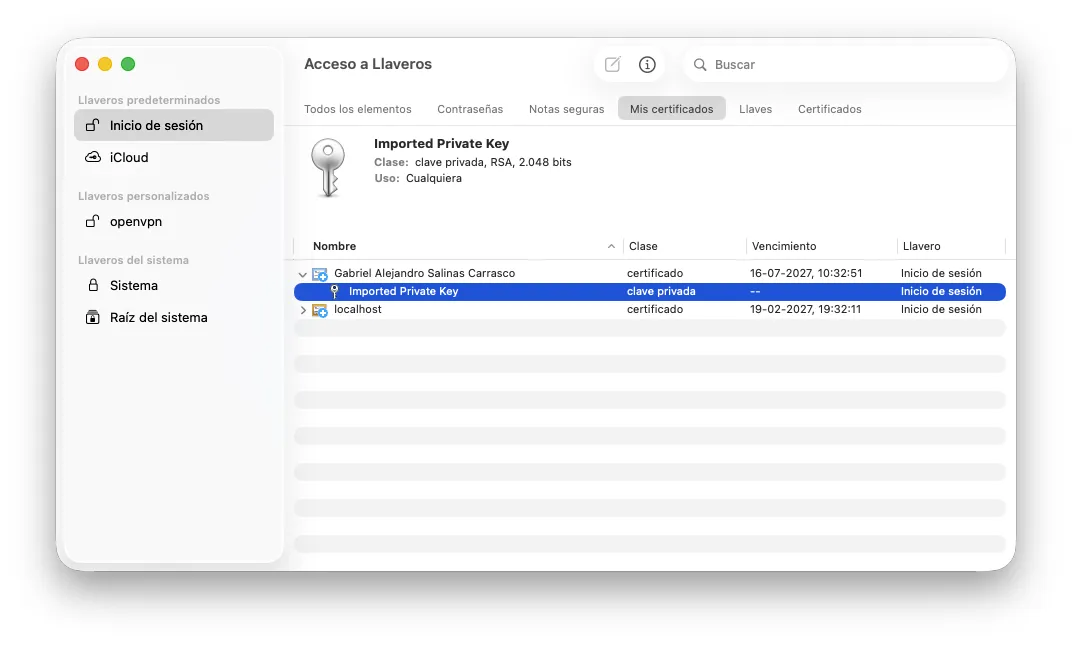
En Mis certificados despliega tu certificado con la flecha: debe aparecer una clave privada (Imported Private Key). Eso es justamente lo que permite firmar con él.
¿Aparece «no es de confianza»?
Es posible que, en vez del visto bueno, tu certificado aparezca con un aviso en rojo:
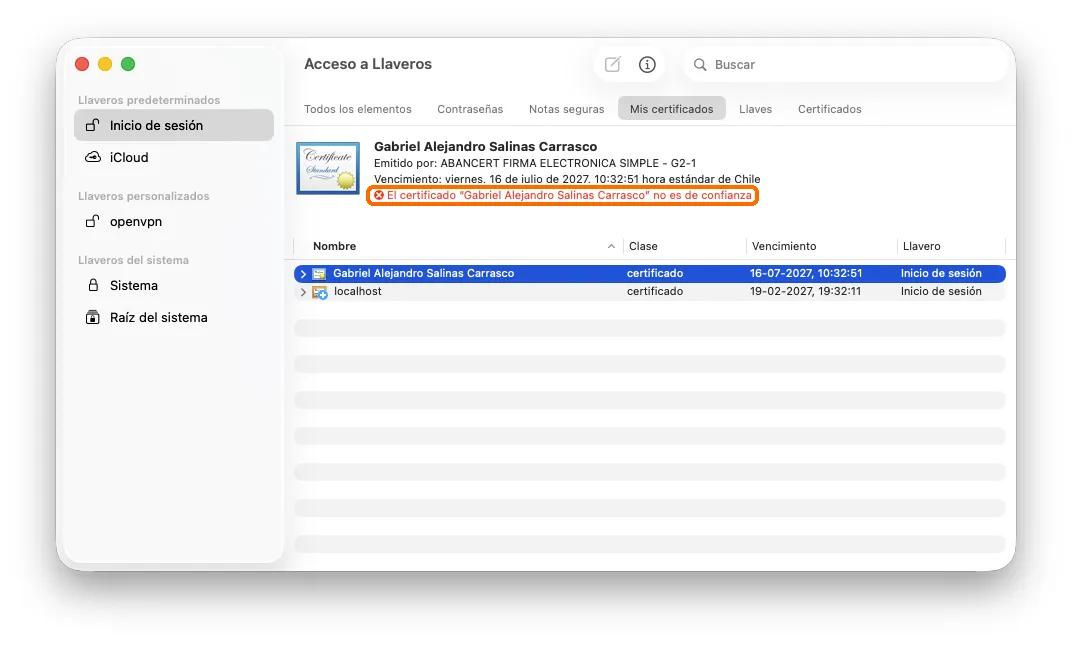
No significa que tu certificado tenga un problema ni que no lo puedas usar. Si abres el certificado, verás que el aviso apunta a «ABANCERT CA ROOT - G2»: macOS todavía no reconoce como de confianza el certificado raíz de ABANCERT. Se resuelve marcando esa confianza a mano.
1. Confía en tu certificado
1. Haz doble clic sobre tu certificado y despliega la sección Confiar.
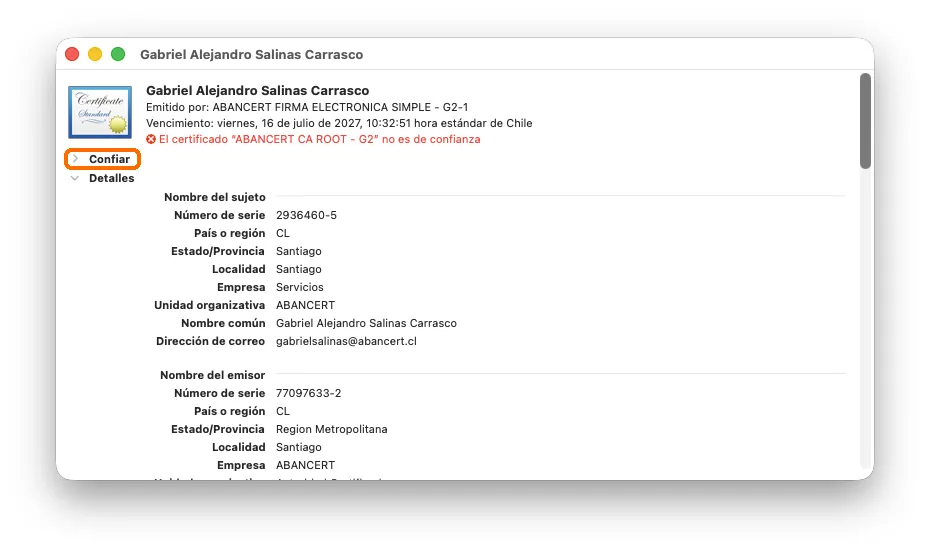
2. En Al utilizar este certificado, elige Confiar siempre. Las demás opciones se completan solas.
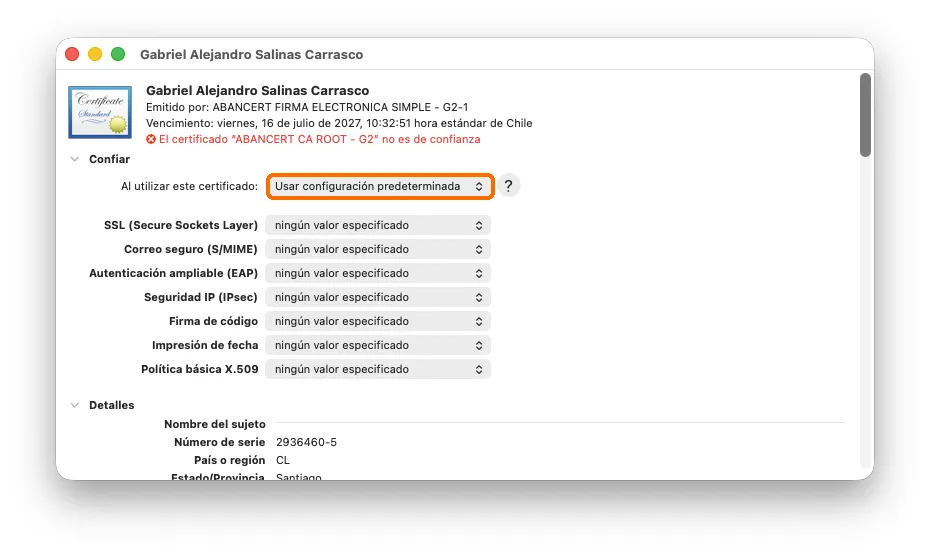
3. Cierra la ventana. Es posible que macOS te pida tu contraseña de usuario para guardar el cambio.
2. Confía en el certificado raíz de ABANCERT
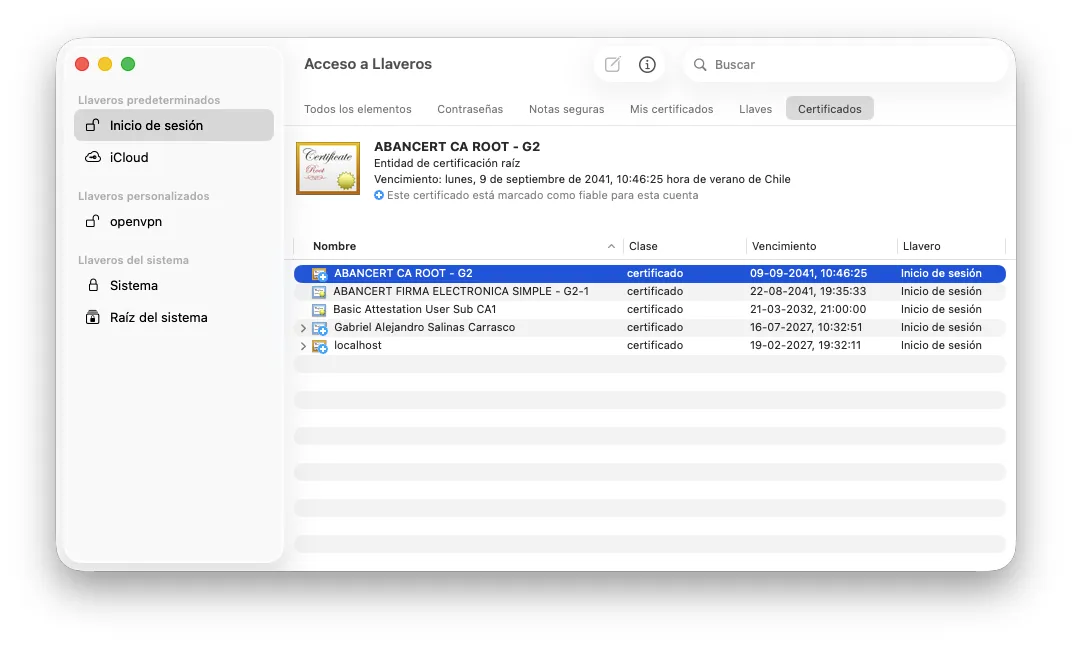
1. Ve a la pestaña Certificados, busca ABANCERT CA ROOT - G2 y haz doble clic sobre él.
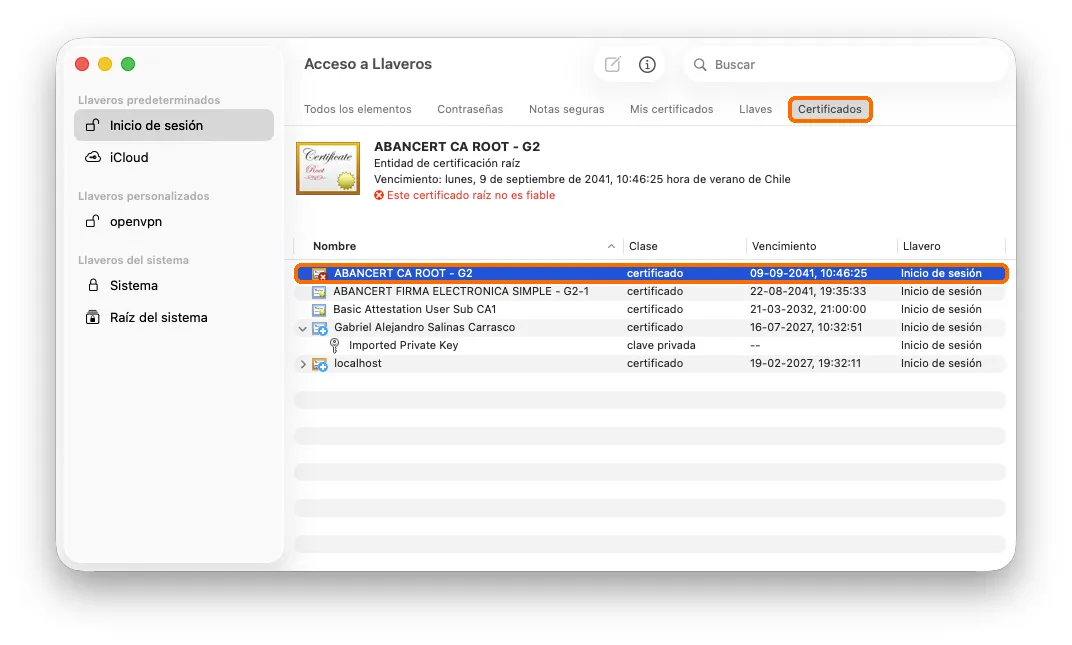
2. Igual que antes: despliega Confiar y en Al utilizar este certificado elige Confiar siempre. Cierra la ventana y confirma con tu contraseña.
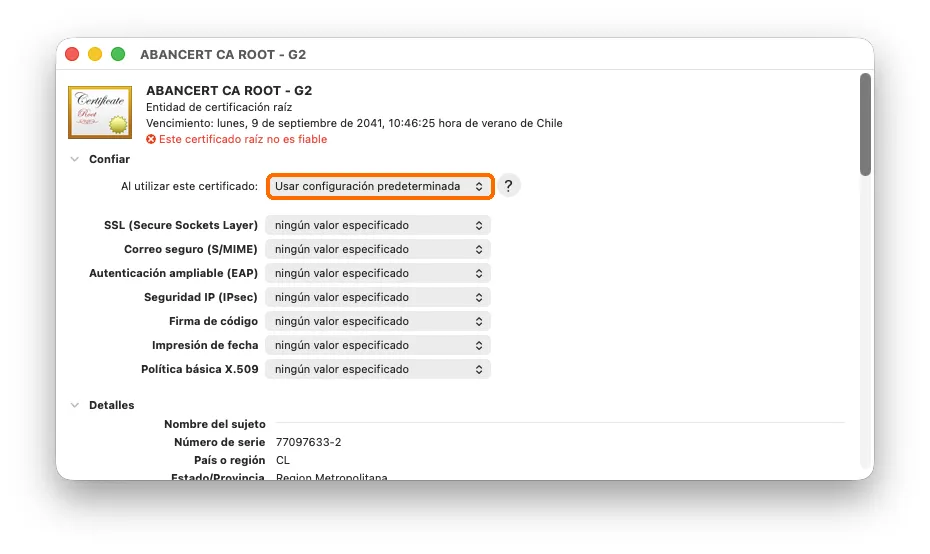
3. El aviso rojo desaparece y el certificado raíz queda marcado como fiable para esta cuenta.
Si el sistema no reconoce la clave, revisa que estés usando exactamente la que definiste al descargar el certificado. Mayúsculas y espacios cuentan.
Y ahora, a firmar
Con tu certificado ya instalado en el llavero, puedes firmar documentos PDF con Adobe Acrobat Reader.
Si necesitas una referencia adicional, el SII publica una guía para instalar el certificado en Mac.
¿Te apareció un mensaje distinto durante la instalación? Cuéntanos y te orientamos.
¿Te sirvió este contenido?
¿Te quedó una duda?
WhatsApp