Cómo firmar un documento PDF con tu certificado digital en Adobe Acrobat Reader
Firma y valida documentos PDF con Adobe Acrobat Reader usando tu certificado digital, paso a paso y con imágenes.
Firmar digitalmente un PDF le da validez legal a un documento sin necesidad de imprimirlo ni escanearlo. Quien lo reciba puede comprobar que lo firmaste tú y que nadie lo alteró después de la firma. Además, digitalizar la firma simplifica y agiliza el envío, el seguimiento y el almacenamiento de tus contratos.
En esta guía te mostramos, paso a paso y con imágenes, cómo firmar un documento PDF con Adobe Acrobat Reader usando tu certificado digital, y cómo validar que la firma quede correcta.
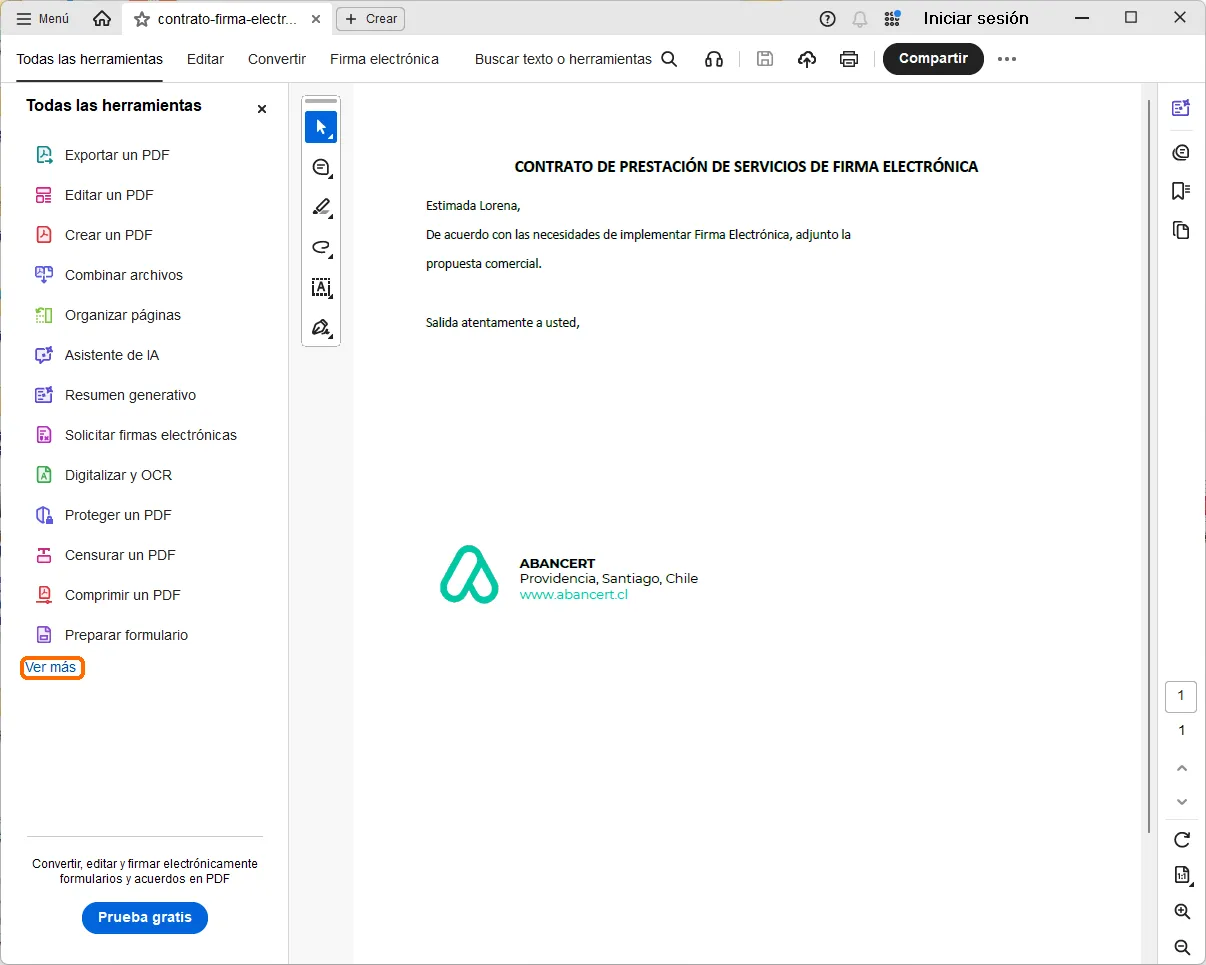
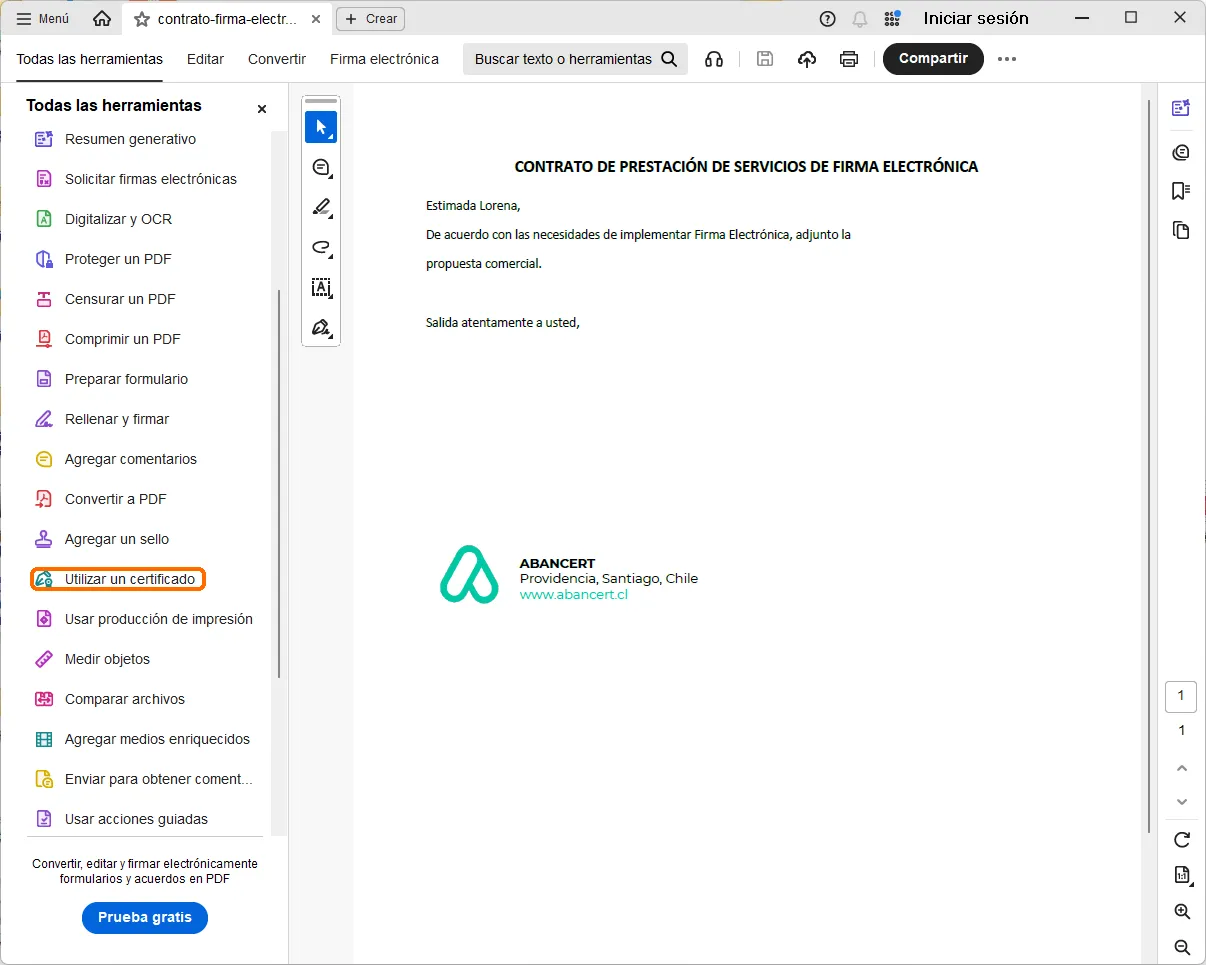
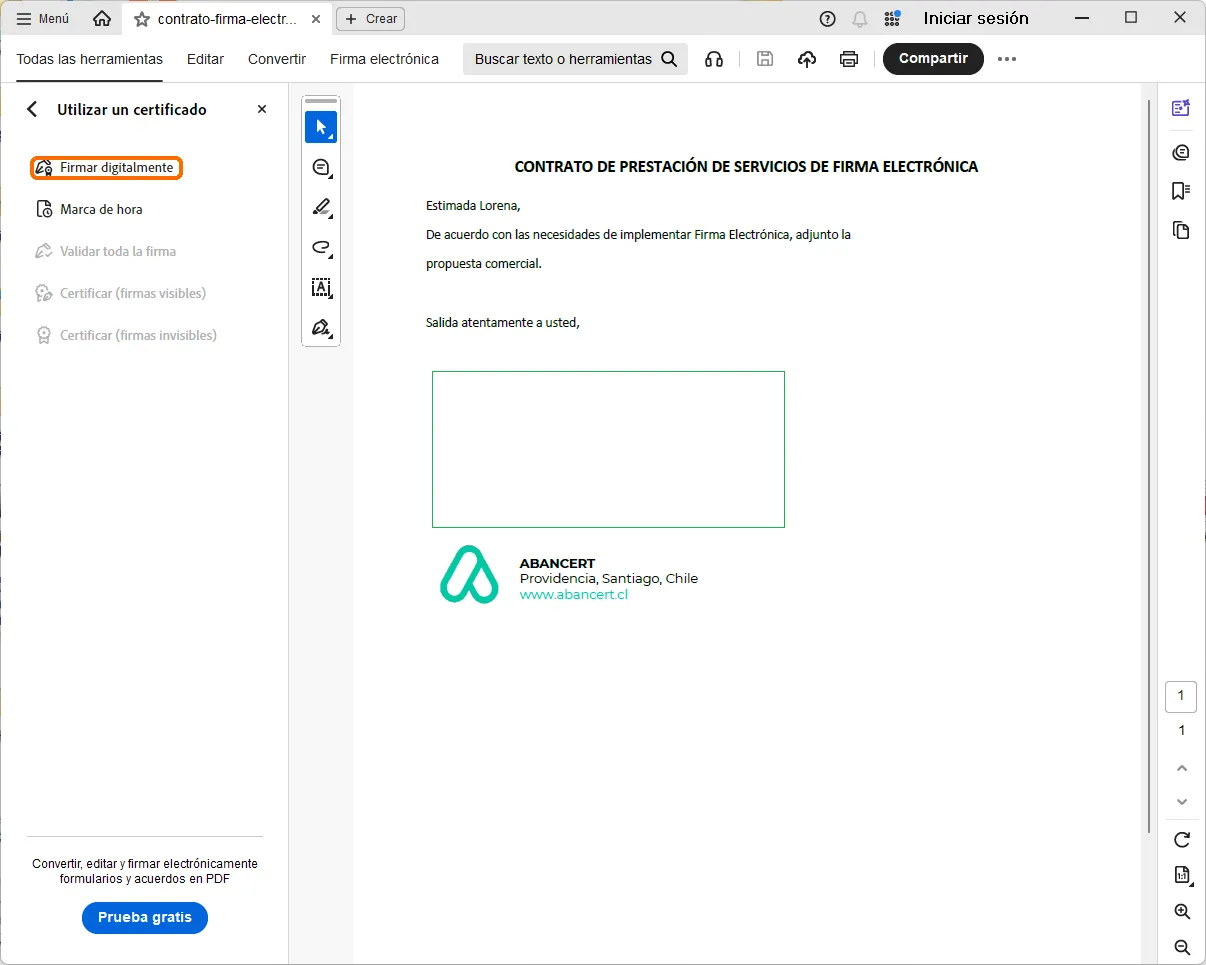
En las imágenes, el recuadro naranja marca dónde debes hacer clic.
Antes de empezar
Para firmar necesitas dos cosas:
- Adobe Acrobat Reader instalado en tu computador (la versión gratuita es suficiente). Puedes descargarlo desde el sitio oficial de Adobe.
- Tu certificado digital instalado en ese mismo computador.
¿Aún no tienes certificado digital? Solicita el tuyo aquí — el trámite es 100 % en línea. Si ya lo tienes pero todavía no lo instalas, sigue nuestra guía para instalarlo en Windows o en Mac.
1. Firmar el documento PDF
Abre el PDF que quieres firmar con Adobe Acrobat Reader y sigue estos pasos:
1. En el panel Todas las herramientas, baja hasta el final y haz clic en Ver más para desplegar la lista completa.
2. Busca y haz clic en Utilizar un certificado.
3. Elige Firmar digitalmente. Luego, con el puntero del ratón, dibuja un recuadro en la zona del documento donde quieres que aparezca la firma.
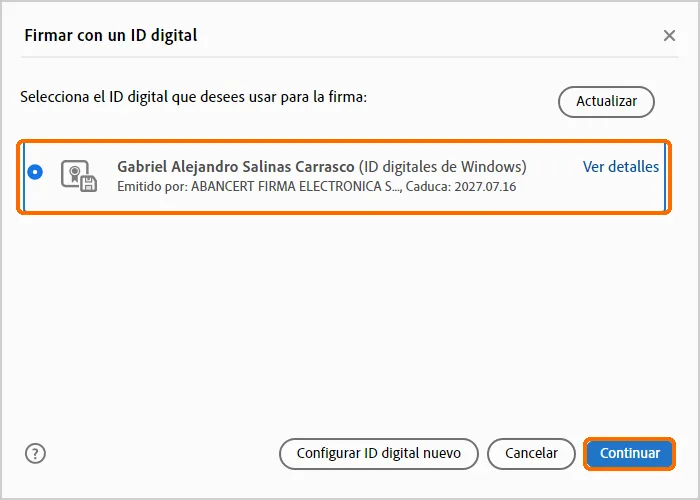
4. Se abrirá la lista de certificados disponibles. Selecciona el tuyo y pulsa Continuar.
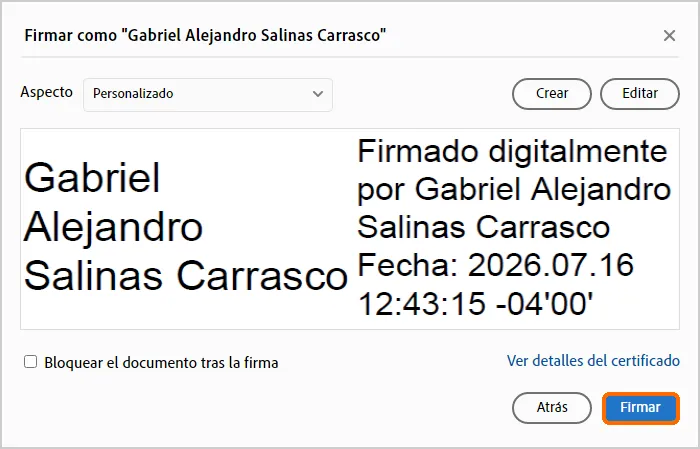
5. Revisa el aspecto con el que se mostrará la firma y pulsa Firmar.
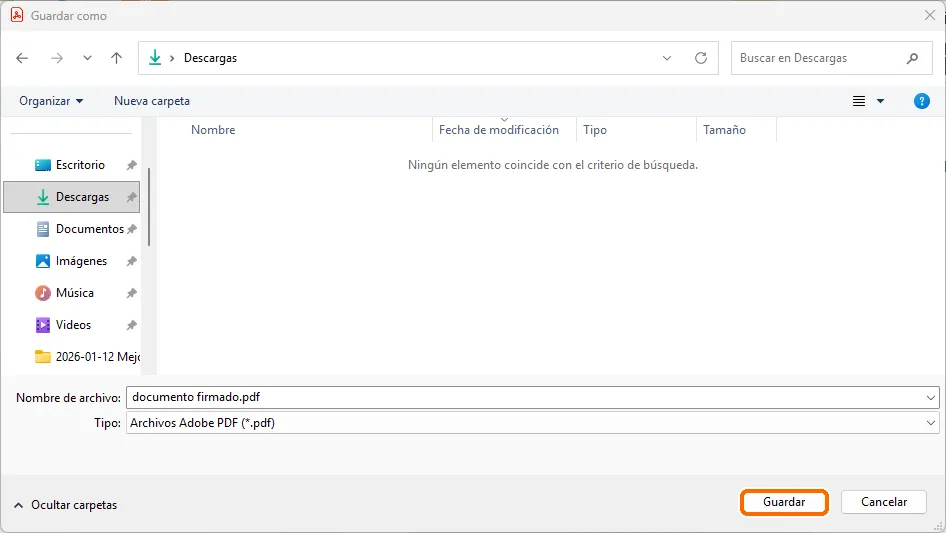
6. Adobe te pedirá guardar el archivo firmado. Elige dónde dejarlo y pulsa Guardar.
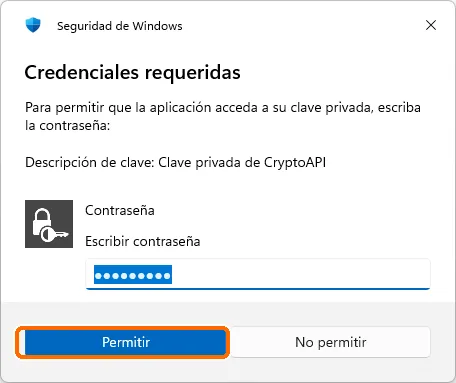
7. Ingresa la contraseña de tu certificado y pulsa Permitir.
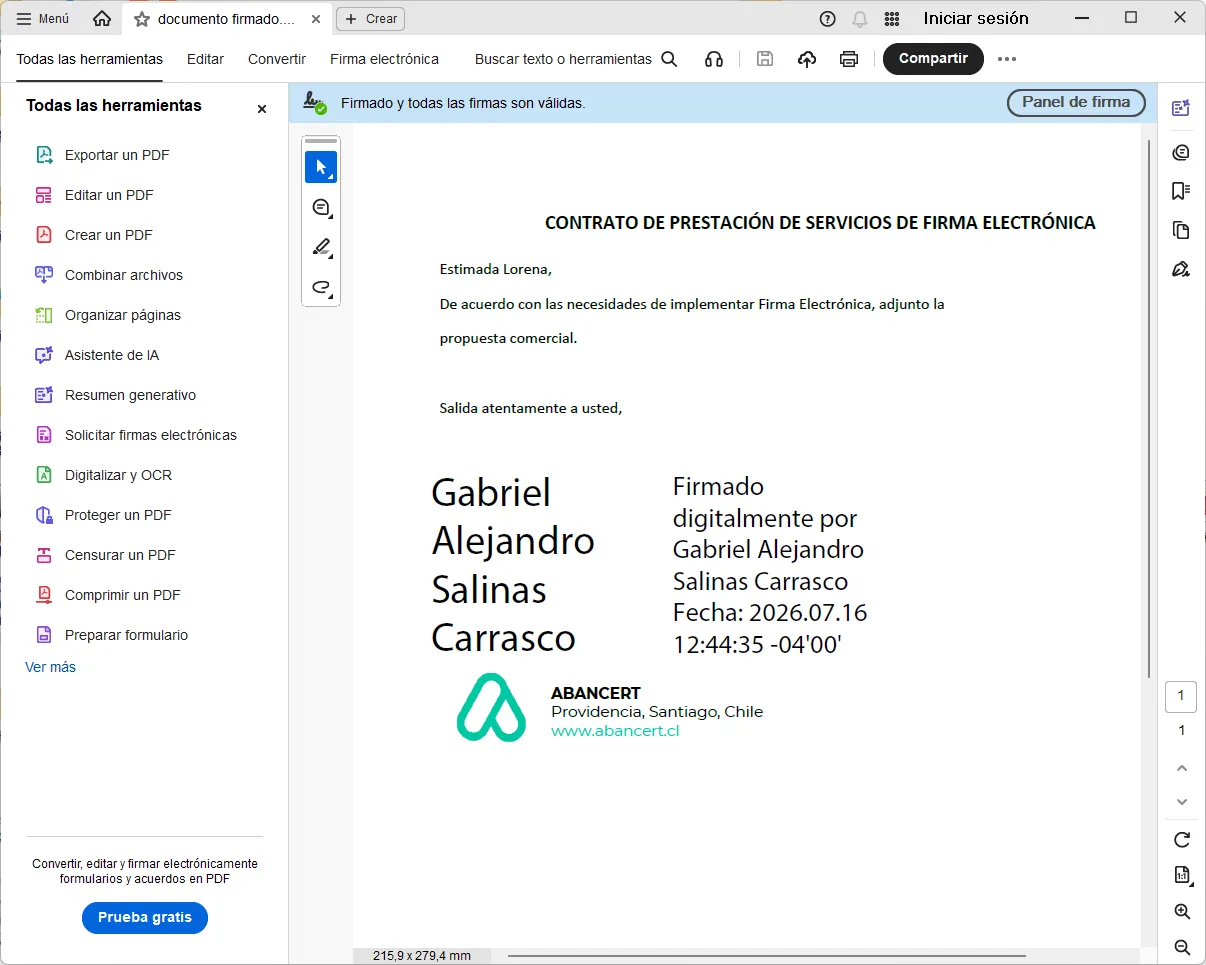
8. ¡Listo! La firma queda insertada en el documento, con tu nombre y la fecha y hora en que se firmó.
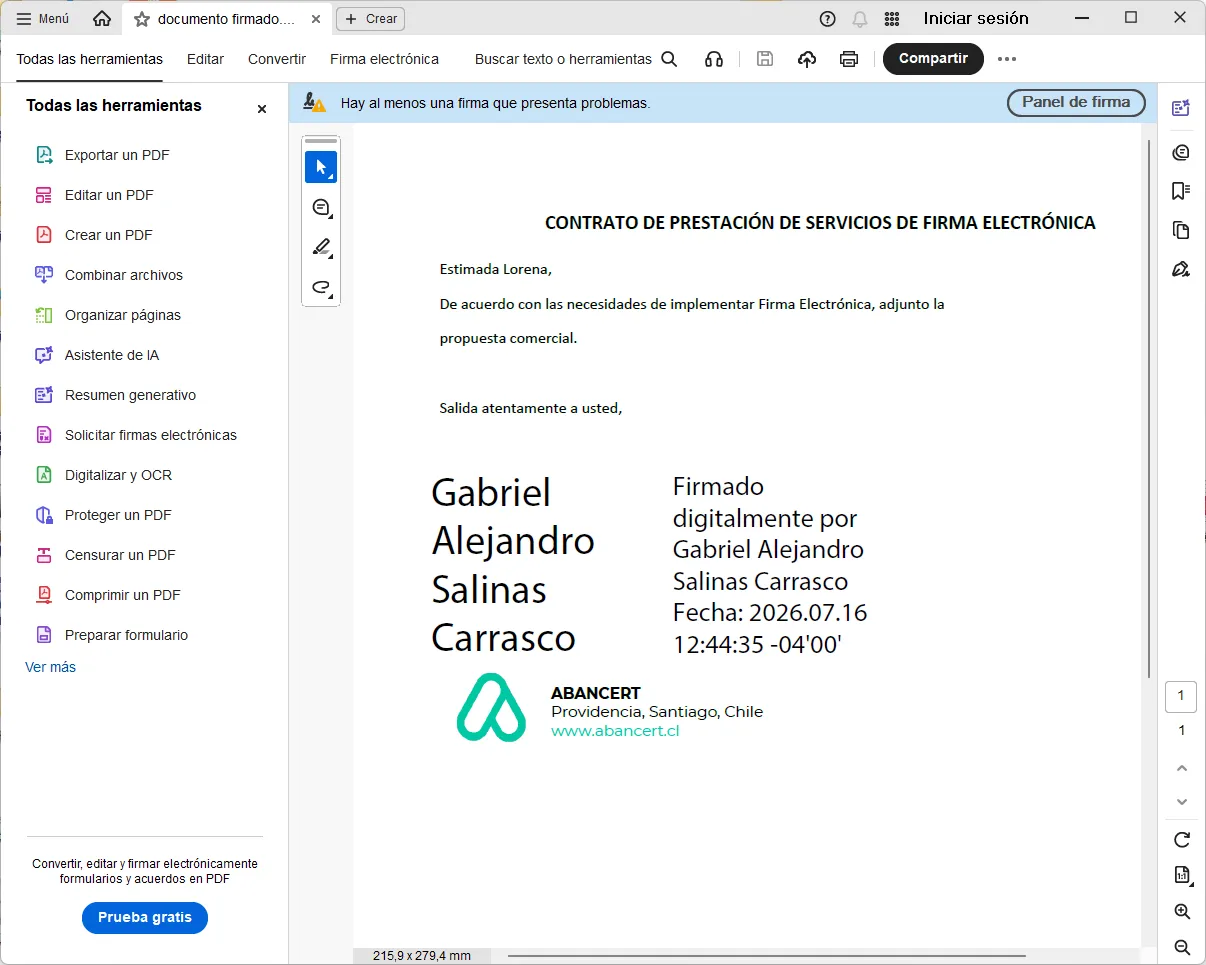
💡 ¿Ves el aviso «Hay al menos una firma que presenta problemas»? Es normal la primera vez y no significa que tu firma esté mal. Lo resolvemos en el paso siguiente.
2. Validar la firma
Una firma digital le permite a quien reciba el documento comprobar dos cosas:
- que el documento no se modificó desde que se firmó, y
- que la identidad de quien firmó es válida.
Adobe hace esta comprobación de forma automática, pero la primera vez no reconoce el certificado de ABANCERT y muestra la firma como desconocida. Solo hay que indicarle que confíe en él: se hace una sola vez y queda listo para todos los documentos que firmes o recibas.
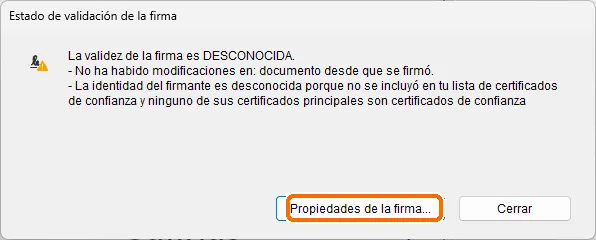
1. Haz clic sobre la firma en el documento. Verás el estado de validación. Pulsa Propiedades de la firma…
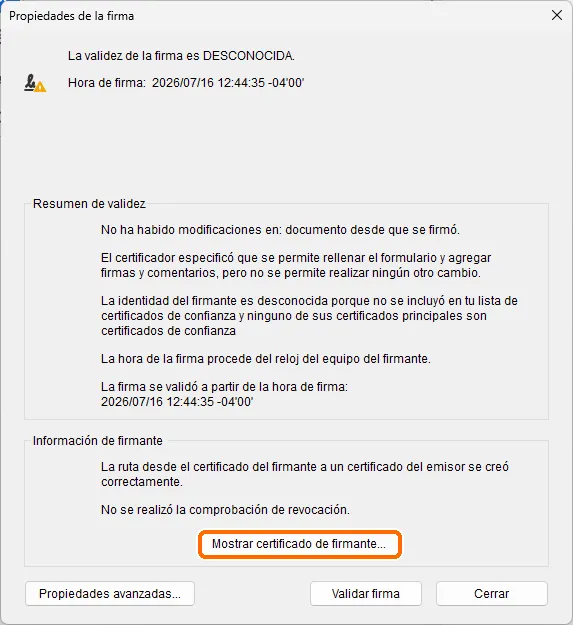
2. En la ventana de propiedades, pulsa Mostrar certificado de firmante…
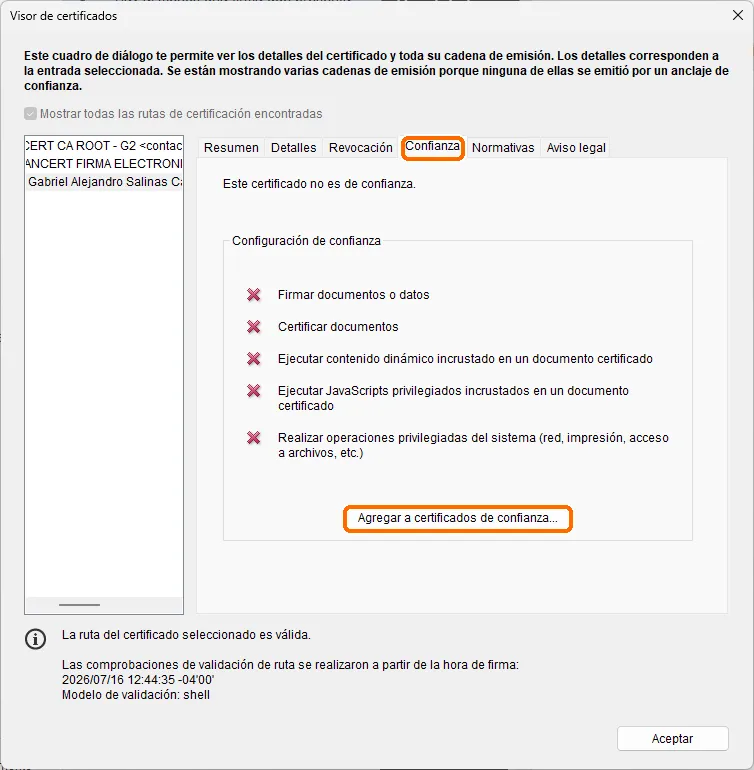
3. Ve a la pestaña Confianza y haz clic en Agregar a certificados de confianza…
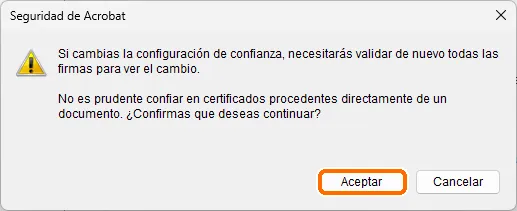
4. Acrobat te pedirá confirmar el cambio. Pulsa Aceptar.
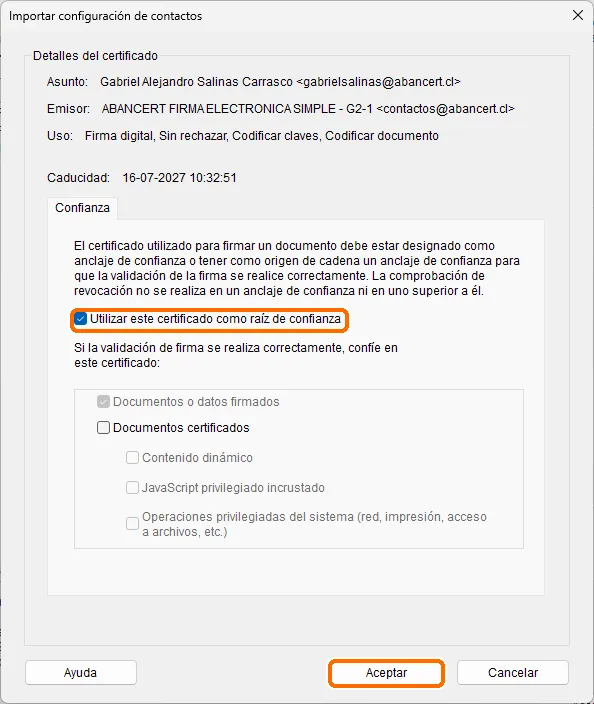
5. Marca la opción Utilizar este certificado como raíz de confianza y pulsa Aceptar.
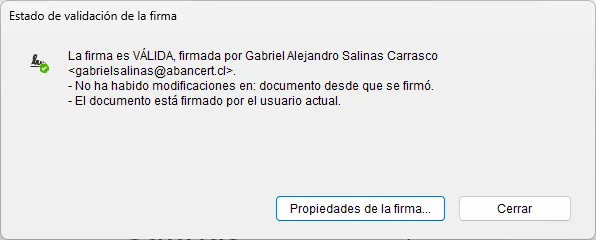
6. Vuelve a hacer clic sobre la firma: ahora aparecerá como VÁLIDA.
7. Y en la parte superior del documento, el aviso cambia a «Firmado y todas las firmas son válidas».
Este mismo procedimiento lo puede hacer cualquier persona que reciba tu documento, para comprobar por su cuenta que la firma es auténtica.
¿Te quedó una duda con la firma de tus documentos? Escríbenos y te ayudamos con tu caso.
¿Te sirvió este contenido?
¿Te quedó una duda?
WhatsApp