Instalar el certificado intermedio de firma avanzada en Windows
El eslabón que une la raíz de ABANCERT con tu firma electrónica avanzada.
El certificado intermedio de firma electrónica avanzada une la raíz de ABANCERT con tu firma avanzada. Con él instalado, Windows puede recorrer la cadena completa —raíz, intermedio y tu certificado— y reconocer tu firma como válida.
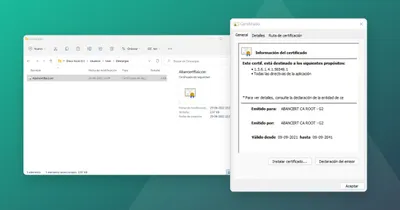
Antes de empezar: instala el certificado raíz de ABANCERT. El intermedio depende de él.
Se instala una sola vez por computador. Las capturas son de Windows 11, y en Windows 10 los pasos son los mismos.
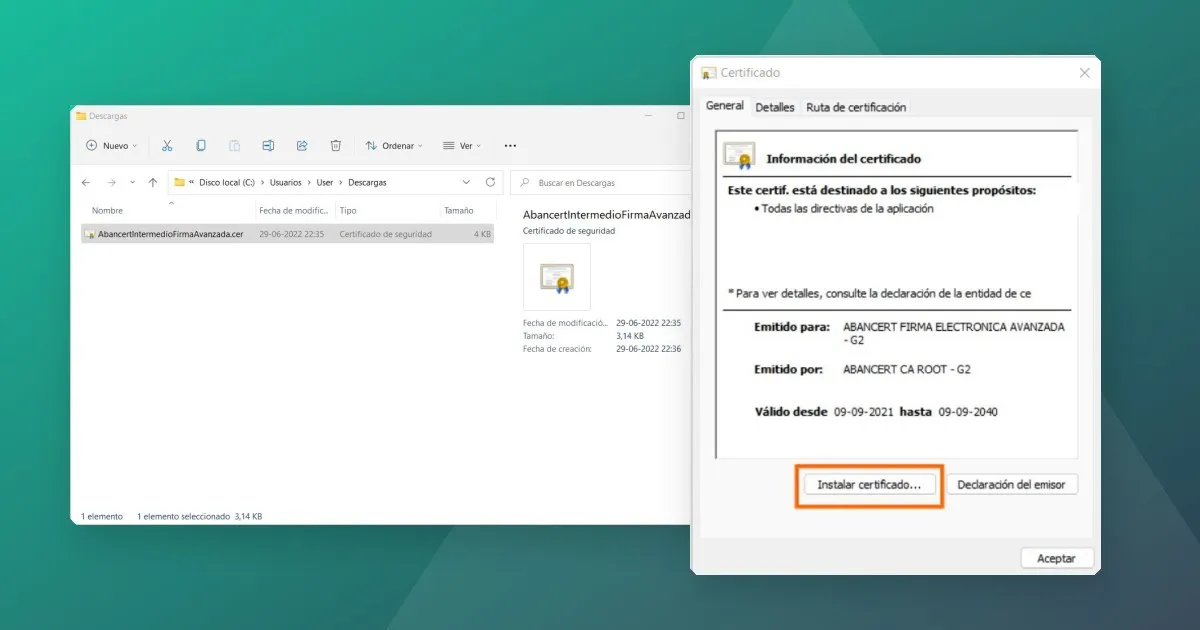
En las imágenes, el recuadro naranja marca dónde debes hacer clic.
Cuándo lo necesitas
Normalmente no tienes que hacer nada: al conectar tu eToken por primera vez, con los drivers instalados, Windows instala sola la cadena de certificación de ABANCERT. Instálalo a mano cuando:
- En la pestaña Ruta de certificación de tu certificado, el estado no dice «Certificado válido».
- Un programa de firma te avisa que no puede comprobar la cadena de tu firma avanzada.
- Vas a validar documentos firmados con firma avanzada de ABANCERT en un computador sin eToken.
1. Descarga el certificado intermedio
Descárgalo directamente desde aquí:
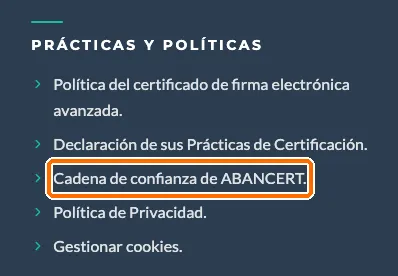
También lo encuentras en el pie de cualquier página de nuestro sitio, en Cadena de confianza de ABANCERT:
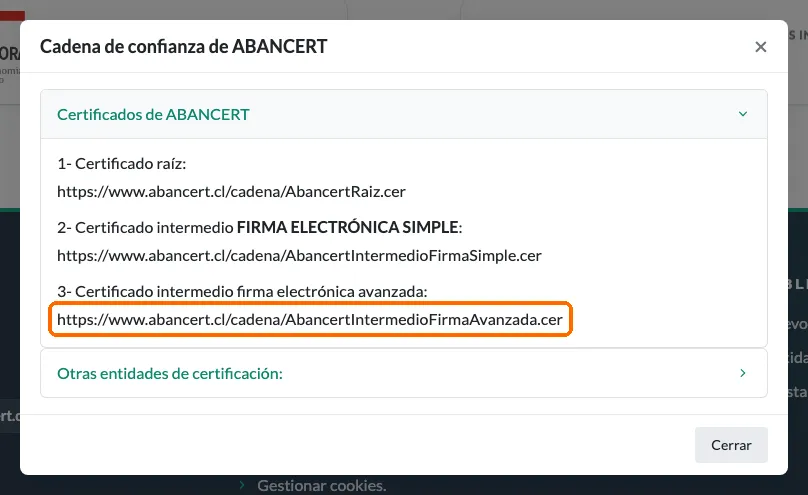
En la ventana que se abre, haz clic en el enlace del certificado intermedio de firma electrónica avanzada:
2. Instálalo en Windows
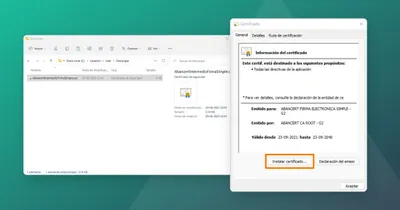
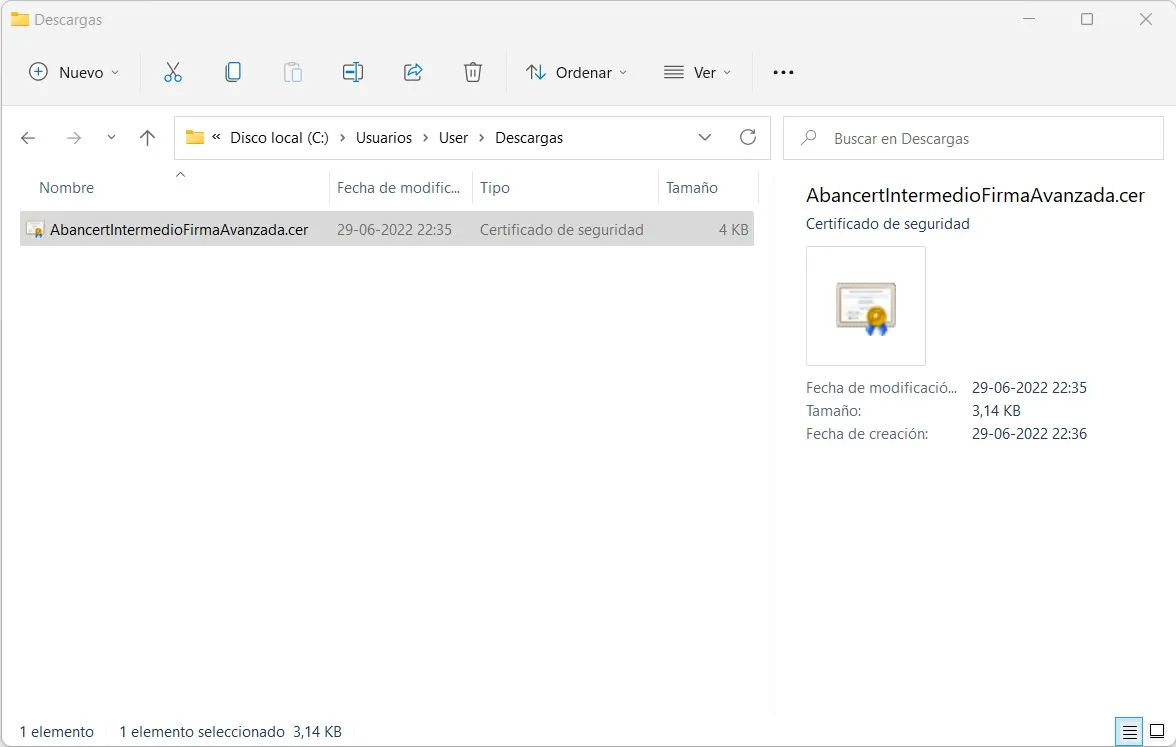
1. Abre la carpeta Descargas y haz doble clic sobre el archivo AbancertIntermedioFirmaAvanzada.cer.
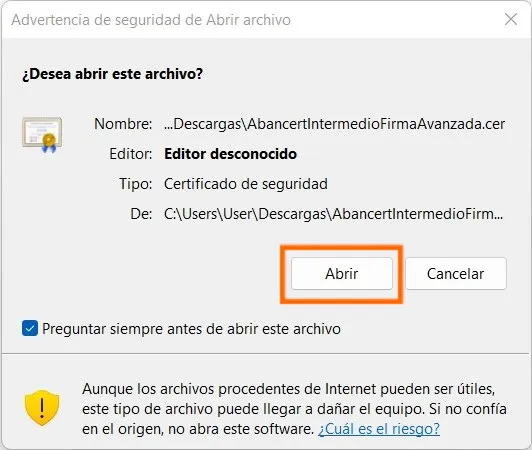
2. Si Windows te pregunta si deseas abrir el archivo, presiona Abrir. Que diga «Editor desconocido» es normal en un archivo de certificado.
3. Se abrirá la ventana Certificado. Comprueba que en Emitido para diga ABANCERT FIRMA ELECTRONICA AVANZADA - G2 y en Emitido por, ABANCERT CA ROOT - G2. Luego presiona Instalar certificado…
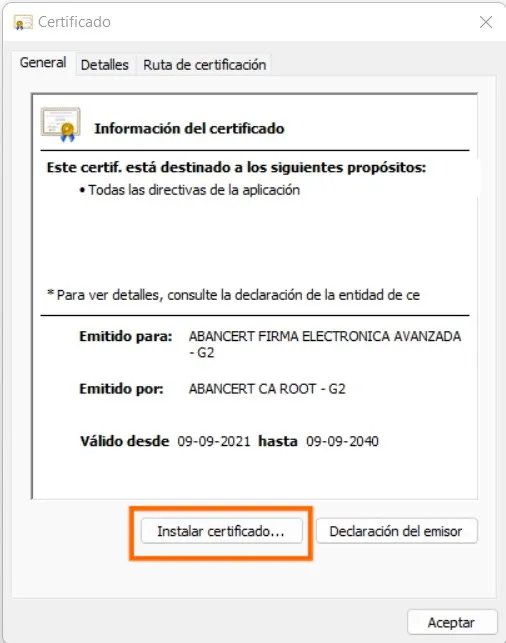
Si en vez de los propósitos del certificado la ventana advierte que Windows no puede comprobarlo, a tu computador le falta la raíz: instala primero el certificado raíz de ABANCERT.
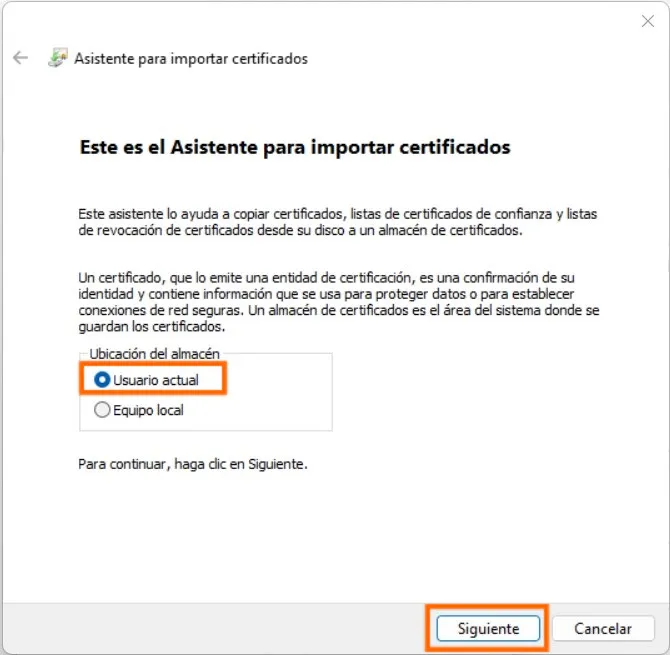
4. Comenzará el Asistente para importar certificados. Deja seleccionado Usuario actual y presiona Siguiente.
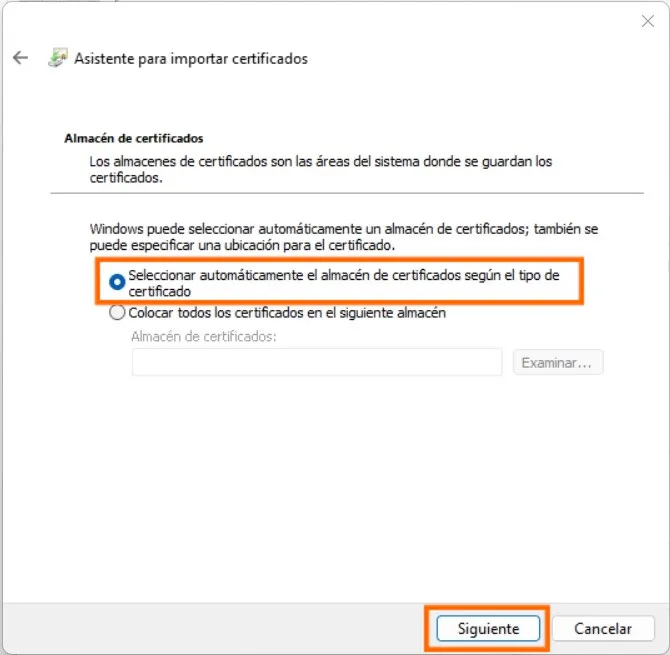
5. Deja marcada la opción Seleccionar automáticamente el almacén de certificados según el tipo de certificado y presiona Siguiente. A diferencia de la raíz, aquí no tienes que elegir nada: Windows lo guardará entre las entidades de certificación intermedias.
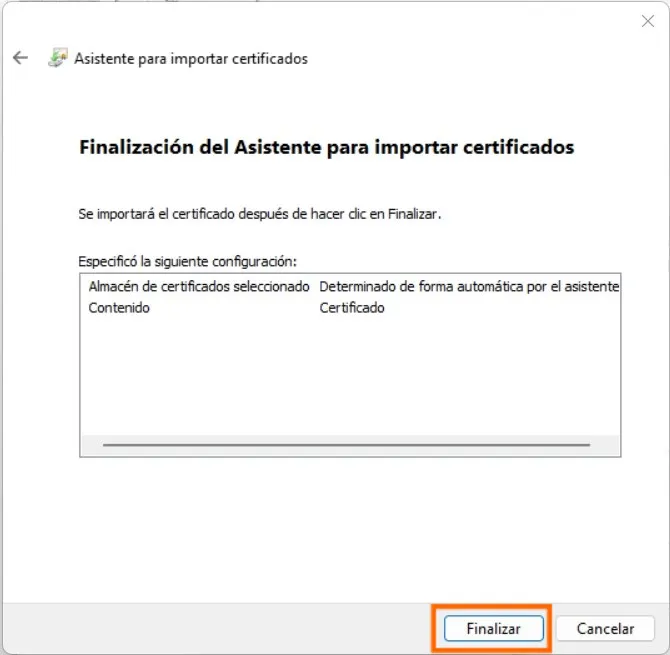
6. Revisa el resumen y presiona Finalizar.
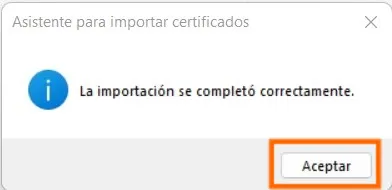
7. Listo. Verás el mensaje «La importación se completó correctamente». Presiona Aceptar.
Y ahora, a firmar
Con la raíz y el intermedio instalados, la cadena de confianza de tu firma avanzada está completa. Conecta tu eToken y ya puedes firmar documentos PDF con Adobe Acrobat Reader. Si el computador no reconoce el eToken, revisa cómo instalar sus drivers.
¿Windows te mostró un mensaje distinto durante la instalación? Cuéntanos y te orientamos.
¿Te sirvió este contenido?
¿Te quedó una duda?
WhatsApp