Descargar e instalar los drivers del eToken
Elige el driver de tu sistema, instálalo en dos minutos y tu firma avanzada queda lista para usar.
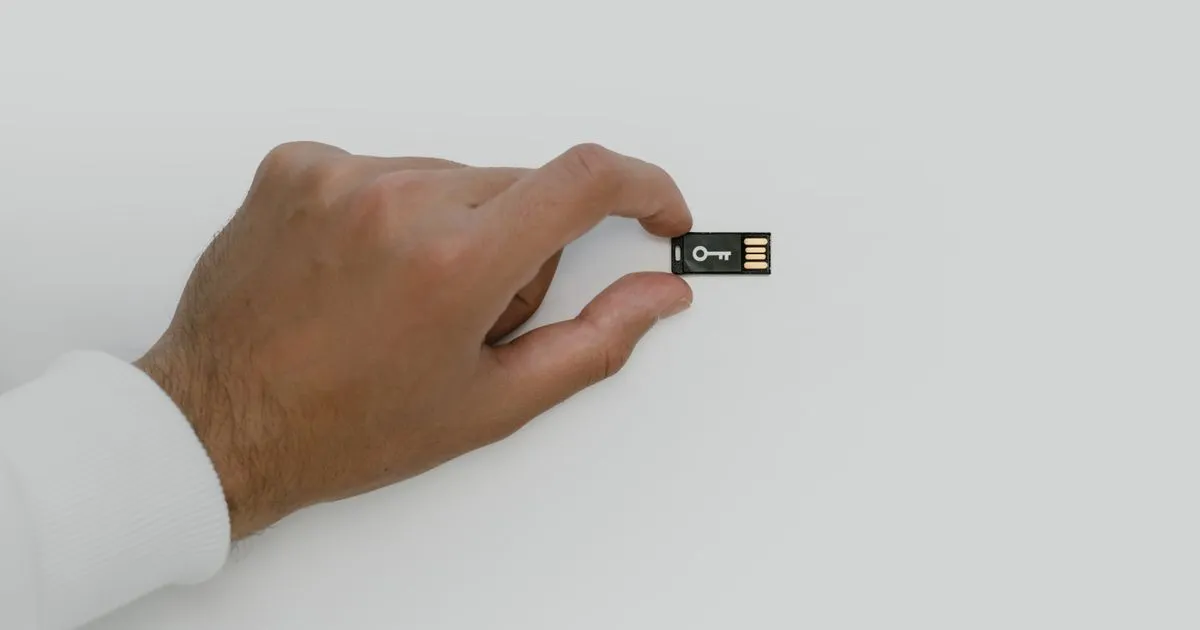
Tu firma electrónica avanzada vive dentro del eToken, el dispositivo USB que te entregamos en el enrolamiento. Para que tu computador lo reconozca necesita un programa llamado SafeNet Authentication Client: el driver. Se instala una sola vez por computador.
1. Descarga el driver de tu sistema
Elige el que corresponde al sistema operativo de tu computador:
- WindowsSafeNet Authentication Client 10.8 (SAC_10_8).Descargar
- macOS (equipos nuevos)Para las versiones recientes de macOS.Descargar
- macOS CatalinamacOS 10.15.Descargar
- macOS Big SurmacOS 11.Descargar
¿No sabes qué versión de macOS tienes? Abre el menú Apple → Acerca de esta Mac. Si no es Catalina ni Big Sur, usa el de equipos nuevos.
2. Instálalo en Windows
Antes de empezar, cierra los programas abiertos.
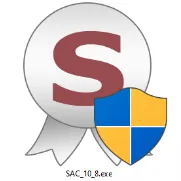
1. Descomprime el archivo descargado y haz doble clic en el instalador SAC_10_8.exe.
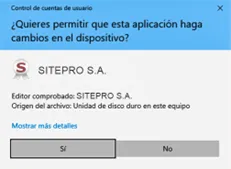
2. Windows te preguntará si permites que la aplicación haga cambios en el dispositivo. Elige Sí.
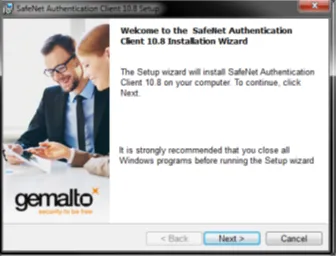
3. En la bienvenida del asistente, pulsa Next.
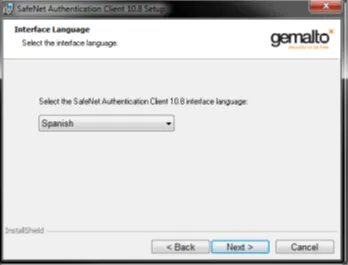
4. Elige el idioma que prefieras y pulsa Next.
5. Lee el acuerdo de licencia, marca I accept the license agreement y pulsa Next.
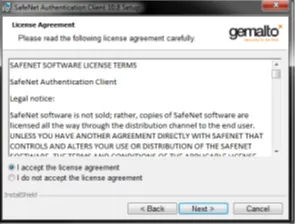
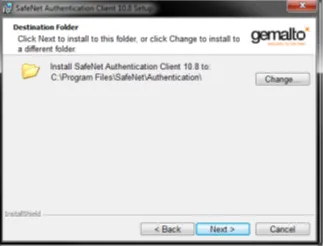
6. Deja la carpeta de instalación que propone el asistente y pulsa Next.
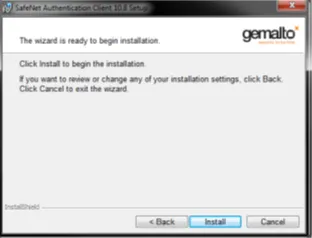
7. Pulsa Install y espera a que termine de copiar los archivos.
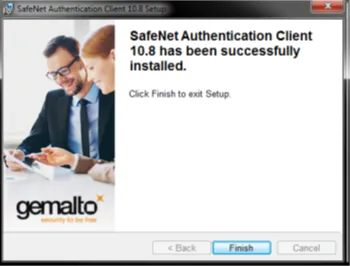
8. Pulsa Finish y reinicia tu computador.
Al conectar tu eToken por primera vez, Windows instala sola la cadena de certificación de ABANCERT (certificado raíz e intermedio). No tienes que hacer nada más.
3. Instálalo en Mac
Descomprime el archivo descargado, abre el instalador que trae y sigue el asistente: los pasos son los mismos que en Windows (aceptar la licencia, instalar y reiniciar). Si macOS te pide autorizar el programa, apruébalo en Ajustes del Sistema → Privacidad y seguridad.
Ya instalado: ¿y ahora?
Conecta tu eToken y ya puedes firmar. Ver cómo firmar un PDF con Adobe Acrobat Reader.
¿Errores frecuentes?
El computador no reconoce el eToken
Revisa que el driver esté instalado y que hayas reiniciado. Prueba en otro puerto USB, idealmente directo en el computador y no en un adaptador o en el monitor.
Al firmar no aparece mi certificado
Desconecta y vuelve a conectar el eToken con el programa de firma cerrado, y ábrelo de nuevo. Si sigue sin aparecer, escríbenos: lo revisamos contigo.
¿Qué es la clave del eToken?
Es la clave que protege tu eToken y te la pide cada vez que firmas. Varios intentos fallidos seguidos lo bloquean: si no la recuerdas, no sigas probando y escríbenos.
¿Necesitas ayuda con la instalación? Escríbenos y la hacemos contigo, paso a paso.
¿Te sirvió este contenido?
¿Te quedó una duda?
WhatsApp