Instalar el certificado raíz de ABANCERT en Windows
Haz que tu computador confíe en ABANCERT: es el primer eslabón de la cadena de tu certificado.
Para que Windows reconozca como válidos los certificados que emite ABANCERT, primero tiene que confiar en ABANCERT. Esa confianza se establece instalando el certificado raíz (ABANCERT CA ROOT - G2), la base de la cadena de confianza: de él dependen los certificados intermedios y, al final, tu propio certificado.
Se instala una sola vez por computador. Te mostramos el paso a paso con imágenes; las capturas son de Windows 11, y en Windows 10 los pasos son los mismos.
En las imágenes, el recuadro naranja marca dónde debes hacer clic.
Cuándo lo necesitas
- En la pestaña Ruta de certificación de tu certificado, el estado no dice «Certificado válido».
- Windows te avisa que un certificado de ABANCERT «no es de confianza».
- Vas a preparar un computador nuevo para firmar con tu certificado.
1. Descarga el certificado raíz
Descárgalo directamente desde aquí:
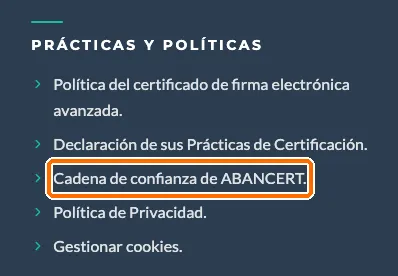
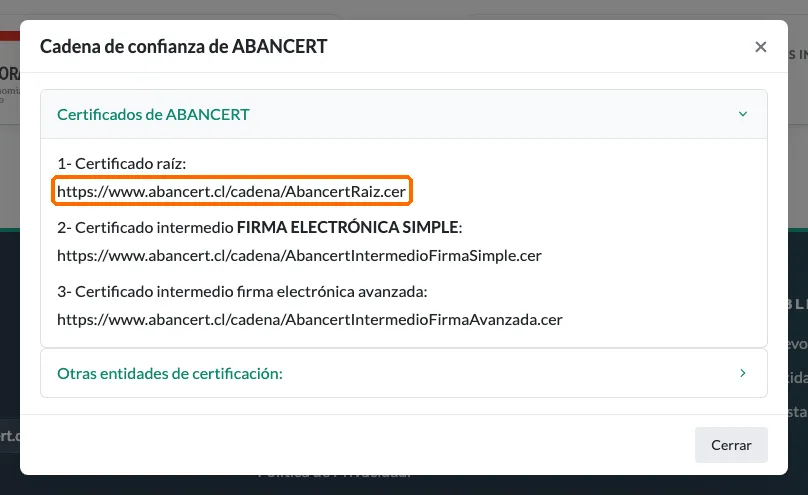
También lo encuentras en el pie de cualquier página de nuestro sitio, en Cadena de confianza de ABANCERT:
En la ventana que se abre, haz clic en el enlace del certificado raíz:
2. Instálalo en Windows
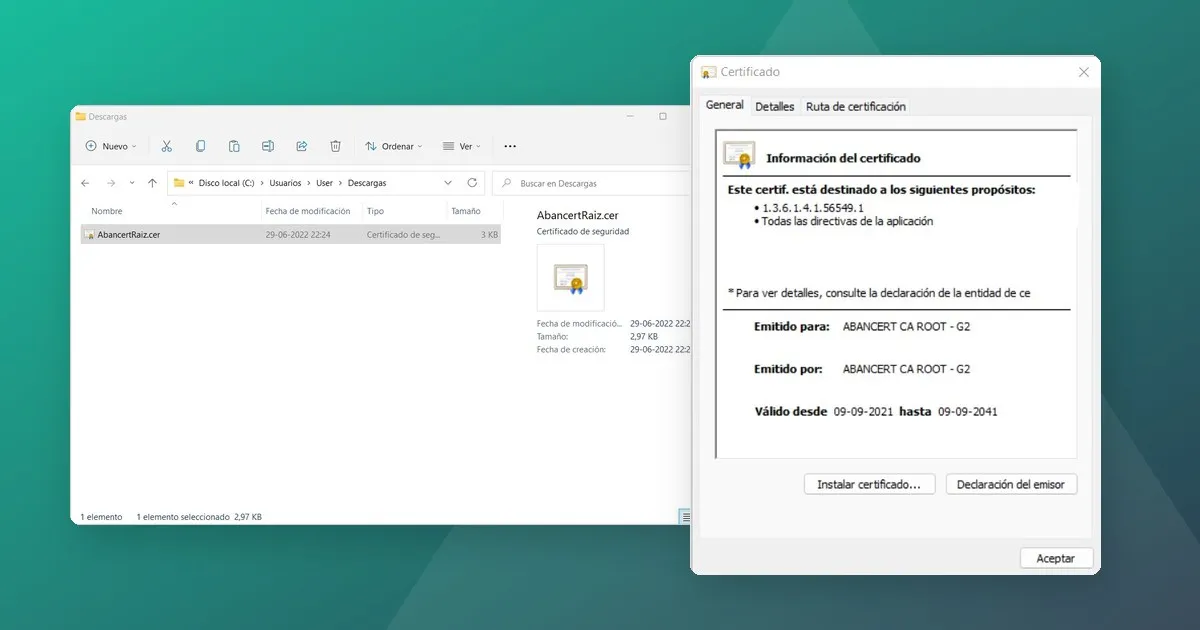
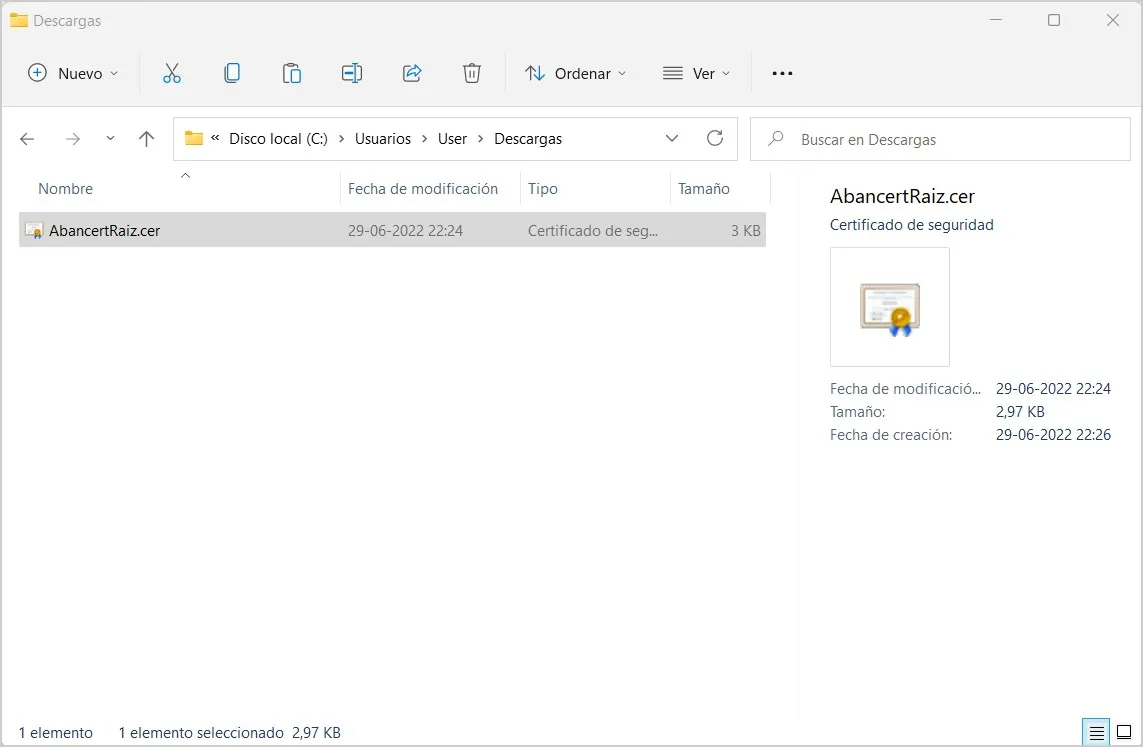
1. Abre la carpeta Descargas y haz doble clic sobre el archivo AbancertRaiz.cer.
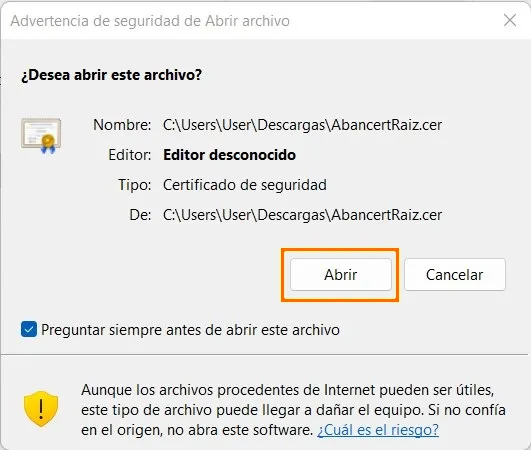
2. Si Windows te pregunta si deseas abrir el archivo, presiona Abrir. Que diga «Editor desconocido» es normal en un archivo de certificado.
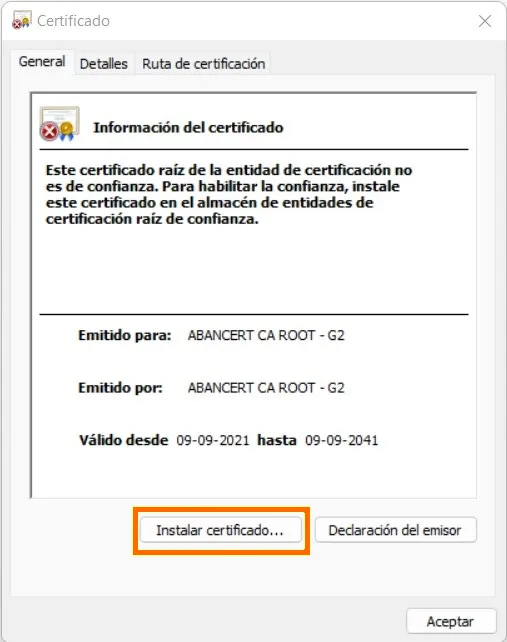
3. Se abrirá la ventana Certificado. Comprueba que en Emitido para diga ABANCERT CA ROOT - G2 y presiona Instalar certificado…. El aviso de que el certificado no es de confianza es justamente lo que vas a resolver.
4. Comenzará el Asistente para importar certificados. Deja seleccionado Usuario actual y presiona Siguiente.
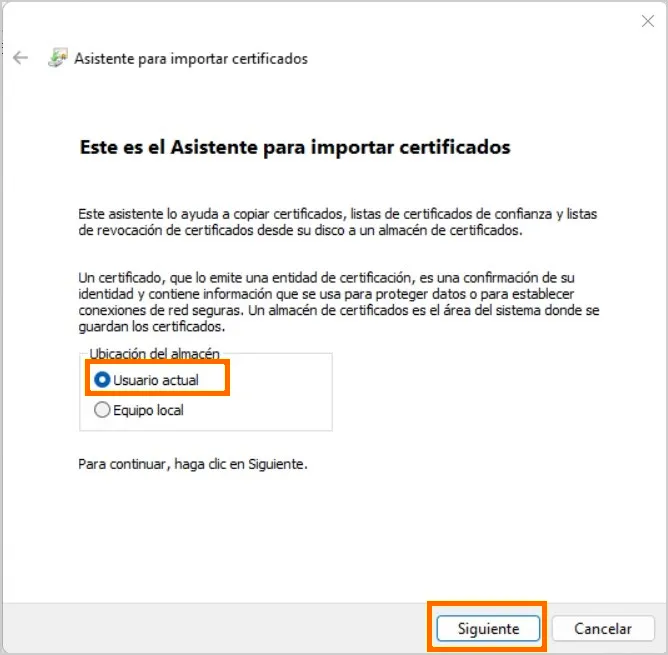
5. Este es el paso clave: elige Colocar todos los certificados en el siguiente almacén y presiona Examinar…
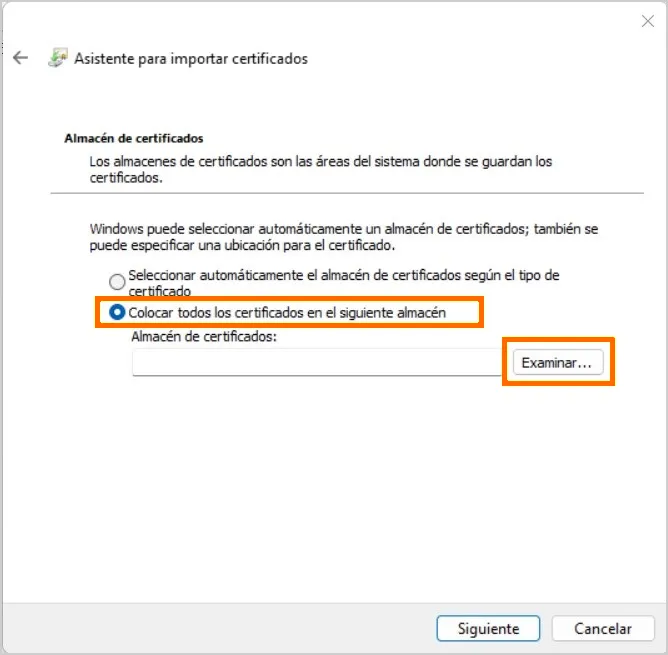
6. En la lista, selecciona Entidades de certificación raíz de confianza y presiona Aceptar.
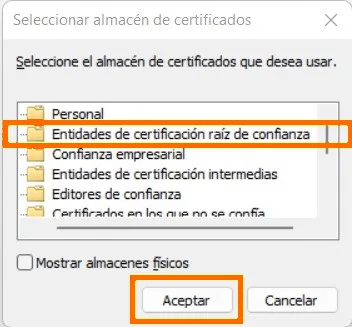
⚠️ No te saltes este almacén. Es el que le indica a Windows que confíe en ABANCERT. Si el certificado raíz queda guardado en otro lugar, la cadena seguirá apareciendo como no válida.
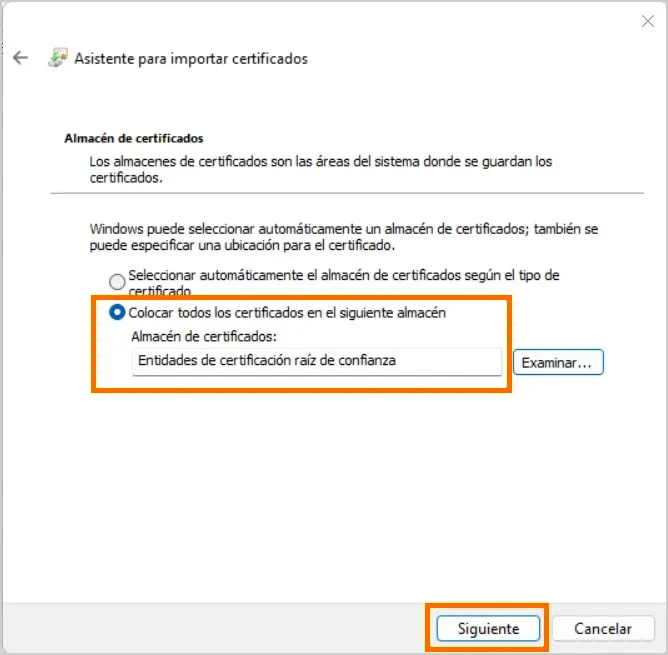
7. Comprueba que en Almacén de certificados diga Entidades de certificación raíz de confianza y presiona Siguiente.
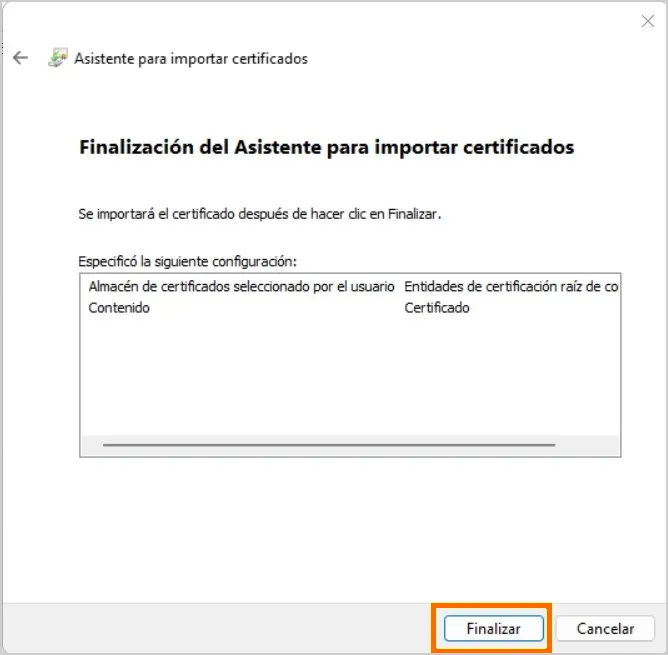
8. Revisa el resumen y presiona Finalizar.
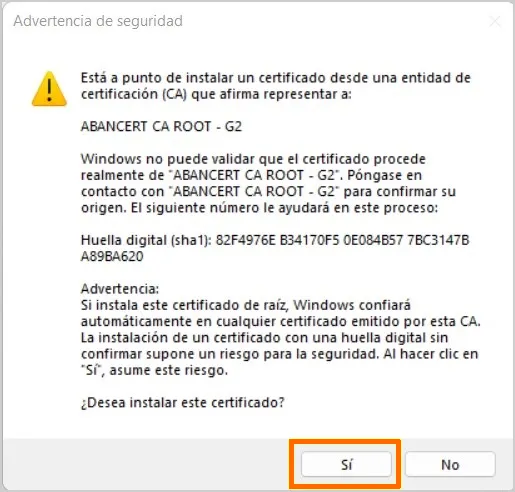
9. Windows mostrará una Advertencia de seguridad. Es esperable: le estás pidiendo a tu computador que confíe en una entidad certificadora. Antes de aceptar, verifica que diga ABANCERT CA ROOT - G2 y que la huella digital (sha1) sea exactamente 82F4976E B34170F5 0E084B57 7BC3147B A89BA620. Si coincide, presiona Sí.
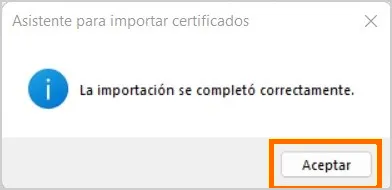
10. Listo. Verás el mensaje «La importación se completó correctamente». Presiona Aceptar.
Cómo verificar que quedó instalado
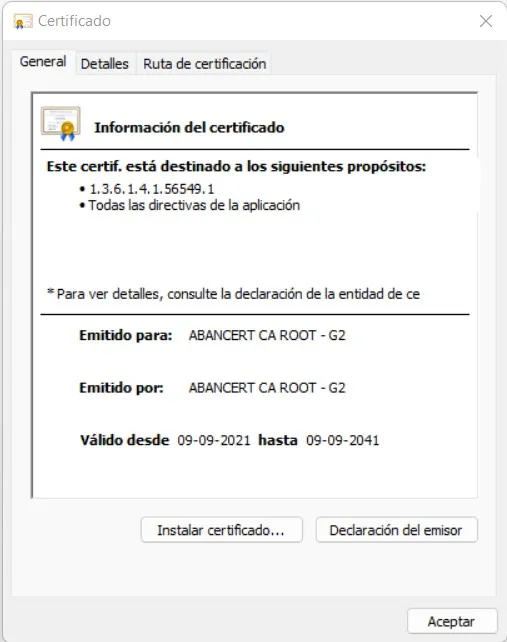
Vuelve a abrir el archivo AbancertRaiz.cer. Si la instalación resultó, la ventana Certificado ya no muestra el aviso de confianza: ahora indica los propósitos a los que está destinado el certificado.
Sigue con el certificado intermedio
La raíz es el primer eslabón de la cadena. El segundo es el certificado intermedio que corresponde a tu tipo de firma:
- Firma electrónica simple: sigue con Instalar el certificado intermedio de firma simple en Windows.
- Firma electrónica avanzada: sigue con Instalar el certificado intermedio de firma avanzada en Windows.
Si tu certificado es de firma simple, con la cadena completa ya puedes instalar tu certificado .PFX en Windows.
¿Windows te mostró un mensaje distinto durante la instalación? Cuéntanos y te orientamos.
¿Te sirvió este contenido?
¿Te quedó una duda?
WhatsApp