Soporte firma electrónica avanzada
A continuación, se presenta como firmar un documento PDF usando Adobe Acrobat Reader DC.
Horario: Lunes a Viernes (hábiles), de 09:00 a 13:00 horas y de 14:00 a 17:30 horas.
Requisitos previos
- Tener instalado Adobe Acrobat Reader DC.
- En Windows, tener un certificado digital para realizar la firma del documento.
- Instalar driver del eToken.
Firmar documento PDF
Siga los siguiente pasos:
- Abra el documento que quiere firmar con Adobe Acrobat Reader DC.
-
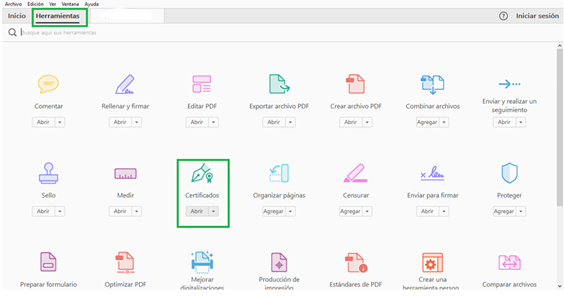
Pulse Herramientas y luego la opción Certificados.
-
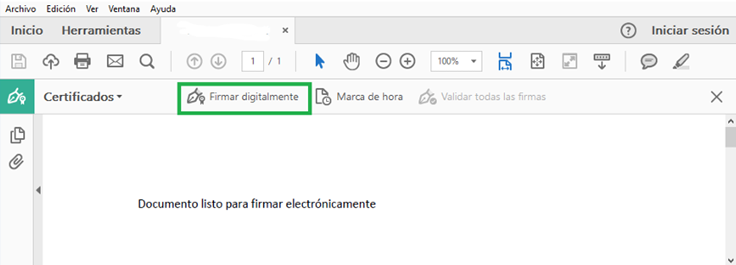
A continuación, pulse en "Firmar digitalmente".
-
Con el puntero del ratón seleccione el área del documento donde quiere insertar la firma.
Además, las características que ofrece la firma digital simplifican y automatizan las etapas de envío, seguimiento y almacenamiento de los contratos.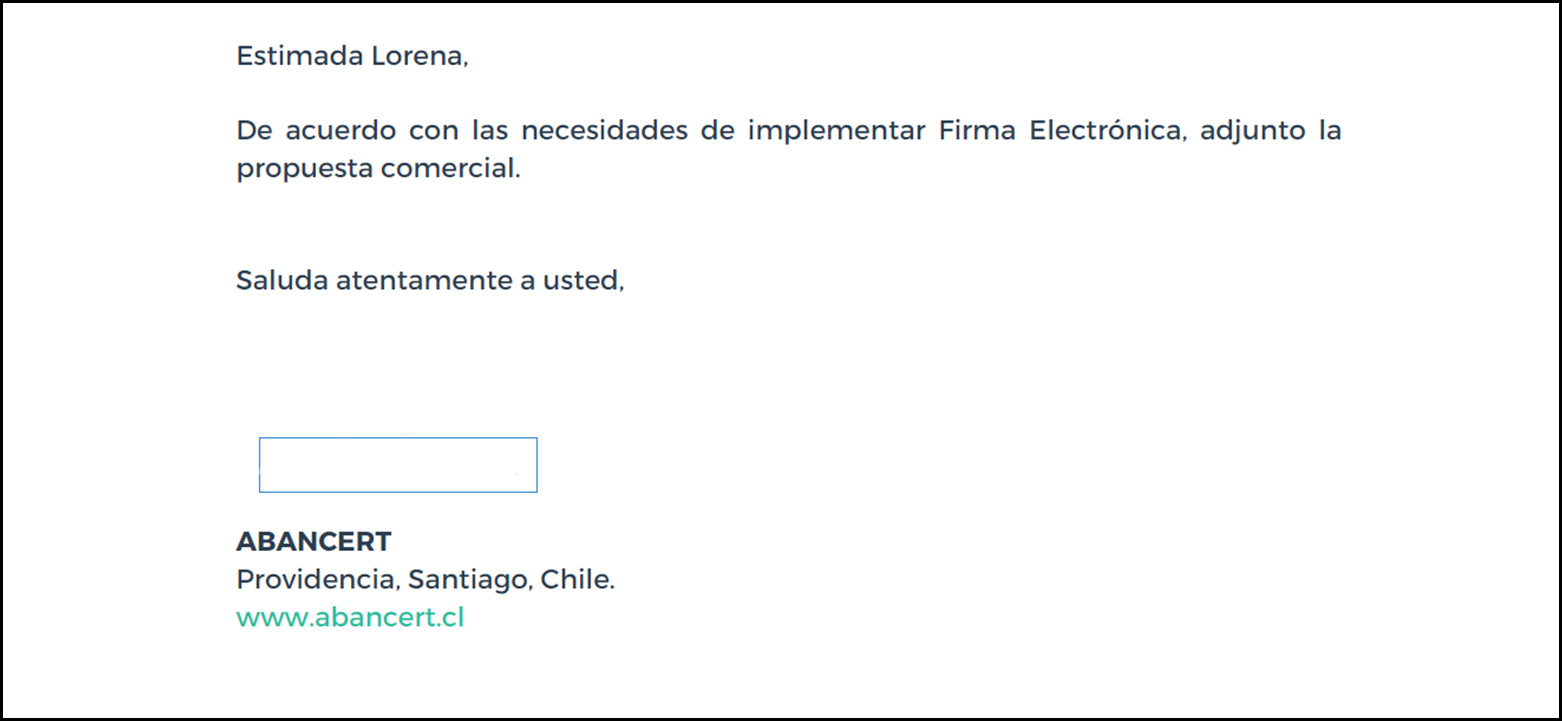
-
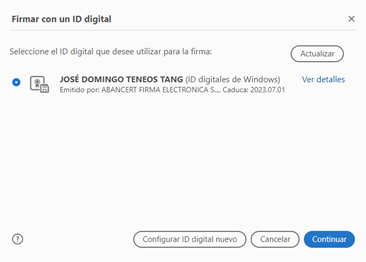
Al soltar el botón del ratón le aparecerá la ventana con el listado de certificados digitales disponibles para seleccionar. Elija el certificado deseado y pulse continuar.
-
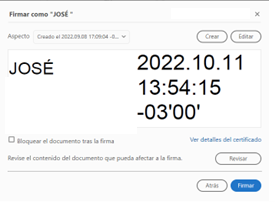
Configure la apariencia de la firma con los datos que quiere presentar y pulse el botón "Firmar".
-
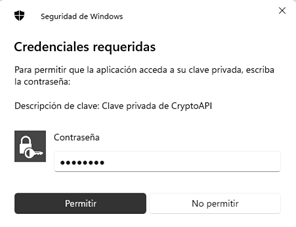
A continuación, se solicitará guardar el archivo, después de lo cual solicitará la contraseña de su certificado.
-
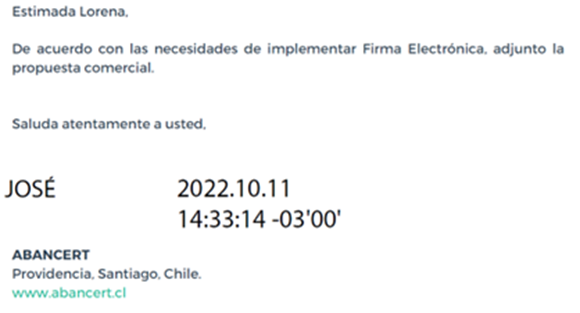
Al pulsar Permitir, se despliega la firma en el documento.
Validar la firma electrónica con Adobe Acrobat Reader DC
Si posiciona el cursor sobre la firma, aparecerá un recuadro indicando que la firma es válida.
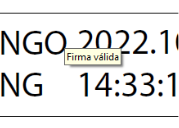
Esto mismo puede realizar el receptor del documento.
Descargar driver para eToken
Instalar driver del eToken
Primero que todo debe realizar la instalación del driver desde el aplicativo enviado por ABANCERT SAC_10_8.exe.
- Para instalar el driver de su token, debe seleccionar el sistema operativo que utiliza en su computadora. Puede ser Windows, Mac OS o Linux. Una vez que haya identificado su sistema operativo, selecciónelo y haga clic en el enlace correspondiente para descargar el archivo del driver.
- Una vez descargado el driver, asegúrese de cerrar todas las ventanas abiertas y luego haga doble clic en el archivo descargado para ejecutar el instalador SAC_10_8.exe (SafeNet Authentication Client).
-
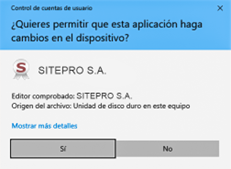
El sistema operativo nos preguntará si queremos permitir que el instalador haga cambios en el dispositivo, seleccione "Sí".
-
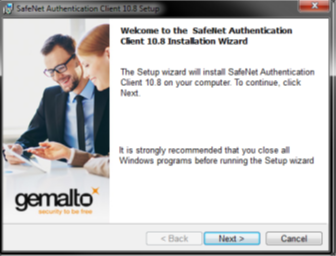
Para empezar la instalación, tenemos que hacer clic en el botón "Next" de la pantalla inicial.
-
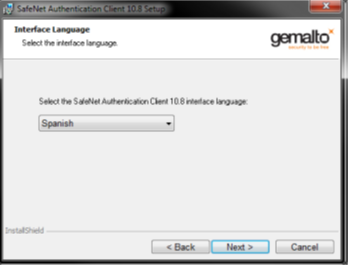
Despliegue el menú y seleccione su idioma de preferencia entre las opciones disponibles. Luego seleccione "next" para continuar con el proceso.
-
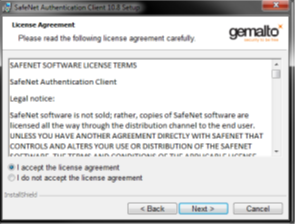
Lea atentamente el acuerdo de licencia y luego seleccione la opción "I accept the license agreement". Al seleccionar "Next", usted confirma que ha leído y entendido este acuerdo de licencia y que acepta cumplir con él.
-
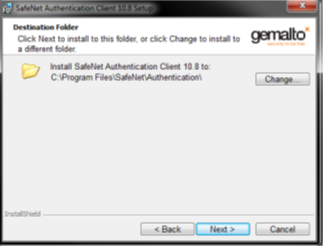
Mantenga la ruta de instalación ya seleccionada por el instalador y seleccione "Next".
-
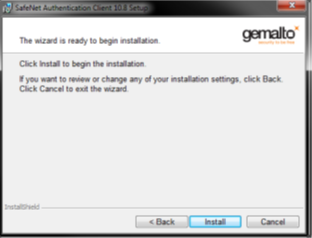
Seleccione "Install". Esto iniciará el proceso de instalación y copiará los archivos necesarios en su disco duro. Espere hasta que la instalación se complete.
-
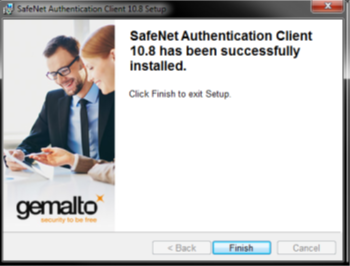
Haga clic en "Finish" para cerrar el instalador y luego reinicie su PC.
- Al ingresar su eToken por primera vez, se instalará la cadena de certificación (certificado Raíz e Intermedio de ABANCERT).